Pivot Table הינו כלי טבלאי דינאמי, המשמש לייצור דוחות על בסיס נתונים נבחרים. כלי זה מאפשר לנתח את הנתונים בדרך תמציתית תוך מתן תצוגות בחתכים שונים. בתוך שניות ניתן לקבל טבלת סיכום תמציתית.

עבודה עם טבלאות ציר

 שלב 1: הוספת טבלה ציר והגדרת את טווח טבלת הנתונים (עמודות חייבות כותרות)
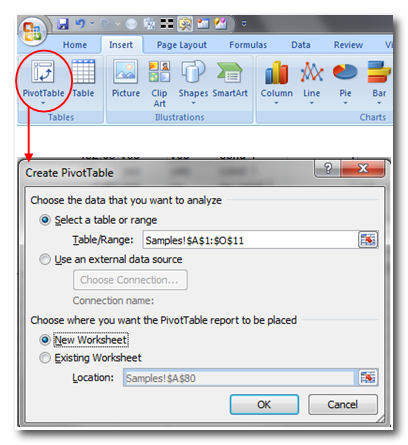
שלב 2: הגדרת הדוח הנדרש באמצעות "Drag & Drop" 

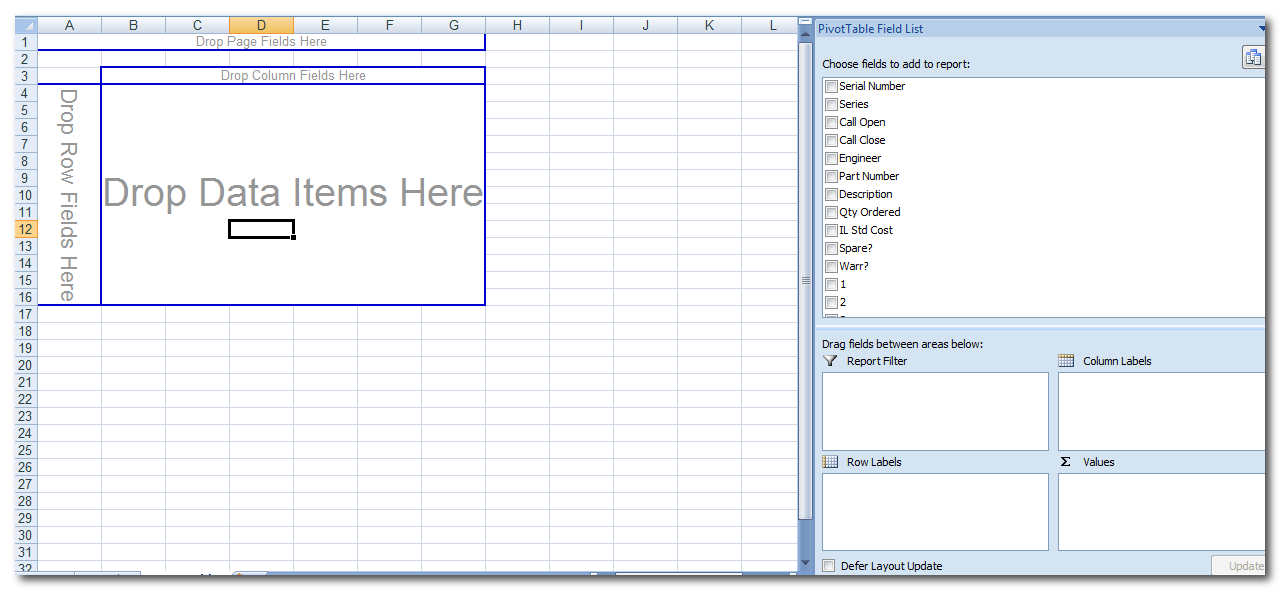
אם"Drag & Drop" לא זמין, יש להקליק  -> אפשרויות בחר Pivot Table -> הצגת בחירה -> סמן את ציר קלאסי שולחן התיבה פריסת. בצד שמאל, נמצא אזור הפריסה בדוח PivotTable, ובצד ימין רשימת השדות של PivotTable. רשימה זו מציגה את כותרות העמודות מנתוני המקור. דוח PivotTable נוצר על ידי העברת כל השדות מופיעים בצד ימין לאזור הפריסה (מצד שמאל) - גם על ידי גרירת השדה לאזור הפריסה או על ידי בחירה בתיבת הסימון לצד שם השדה.

עבור הטבלה הנתונה יתקבל ממשק טבלת ציר:
 

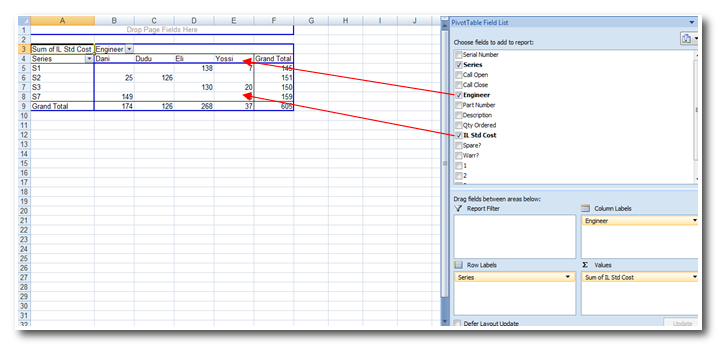
נניח שרוצים לדעת עלות כוללת לפי מהנדס וסוג - צריך לגרור את השדות האלה אל תוך איזור הטבלה:
 

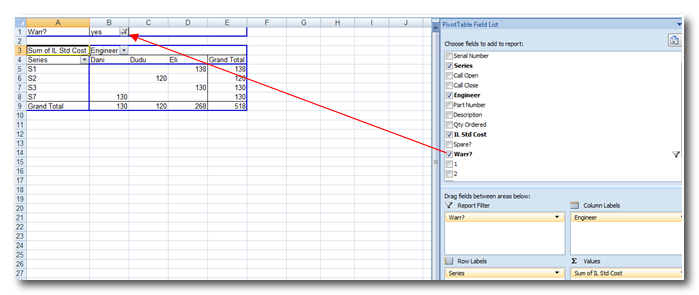
ניתן להוסיף גם סינון על ידי גרירת השדה לפיו רוצים לסנן:
 

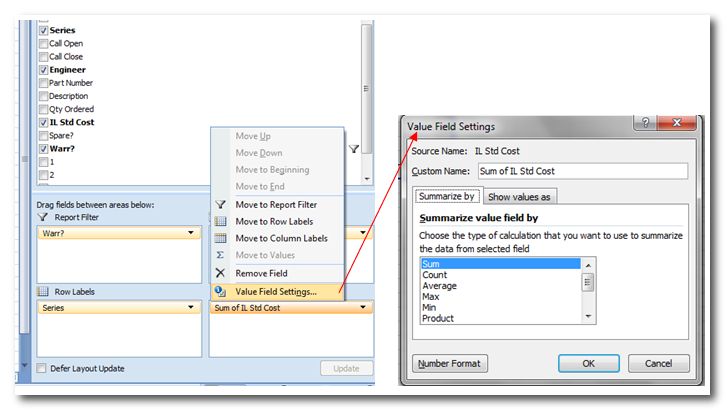
על מנת לקבל סיכום של הנתונים בטבלה, קיימת אפשרות לבחור בין סכימה לבין ספירה:
 

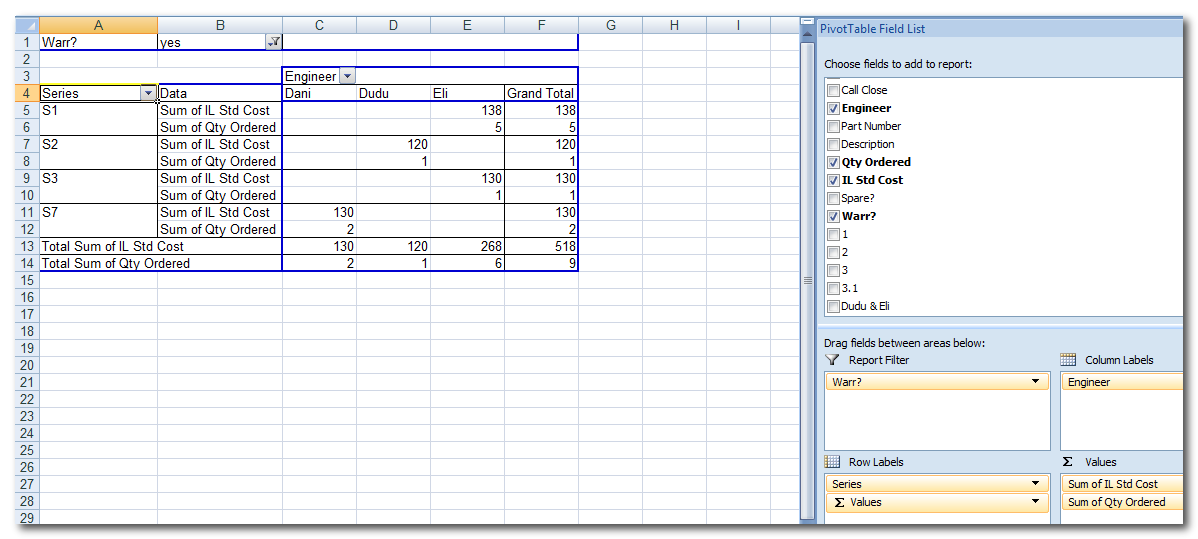
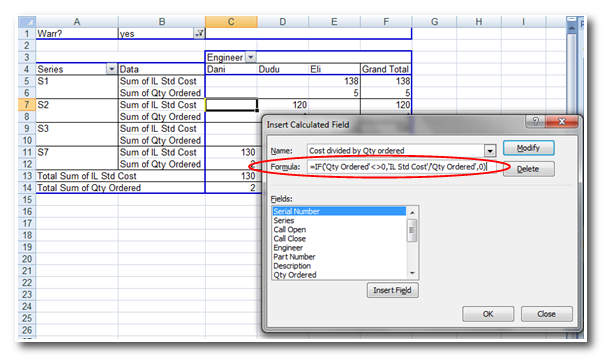
טבלת ציר מאפשרת הוספת שדות מחושבים. למשל, רוצים לחשב עלות כללית מחולקת בכמות:

1) גוררים שדות עלות וכמות אל איזור בניית הציר:
 

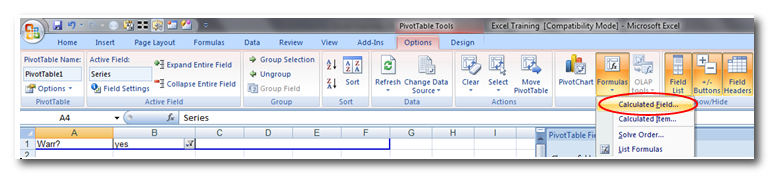
2) מוסיפים שדה מחושב מתוך סרגל כלי של טבלת ציר:
 

3) מגדירים את הנוסחא:


גרפים משמשים להצגת הנתונים באופן ויזואלי. בעזרת גרפים קל יותר לזהות מגמות ולהבין טוב יותר את תמונת המצב של הנתונים.

דוגמא: עלות ביחס לכמות לאורך זמן

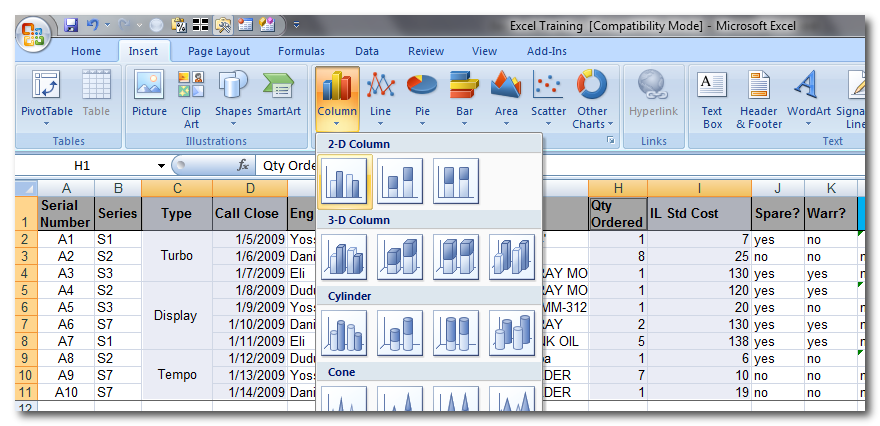
שלב 1: בחירת העמודות בטבלה שנועדו להצגה בגרף, ולאחר מכן בתפריט "הוספה" בחירת התרשים המבוקש. אם רק חלק מהטבלה מיועד להצגה בגרף, ניתן על ידי לחיצה על CTRL, לבחור מספר עמודות. העמודה הראשונה תייצג כברירת מחדל את את ציר X. אפשר להציג שתי רמות על ציר X, על ידי בחירת שני טורים מספריים לפני לחיצה על כפתור CTRL.


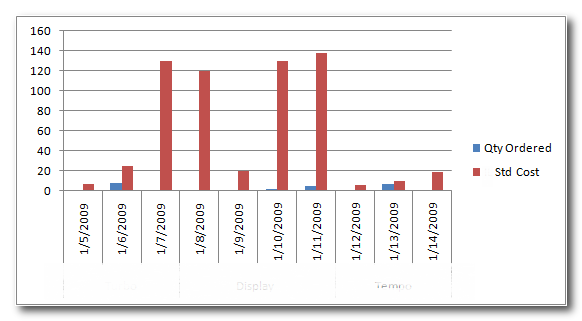
מתקבל גרף (להמחשה):


שלב 2: סידור הנתונים בתרשים להצגה ברורה

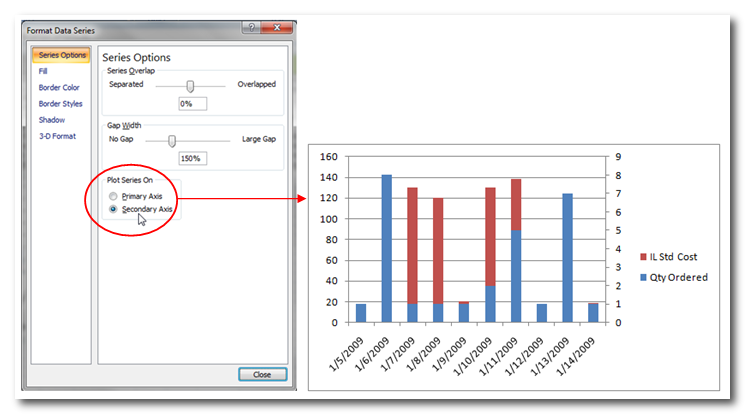
התוצאה לעיל קשה להבנה, כי כמויות נמוכות בהרבה מהעלויות שלהן. על ידי העברת נתוני כמות לציר Y משני תתאפשר תצוגה ברורה יותר. על מנת ליצור ציר Y משני, יש לבחור את סדרת טור כחול - קליק ימני ואז "פורמט נתוני הסדרה". שינוי לסדרה כציר משני מוסיפה ציר Y נוסף.


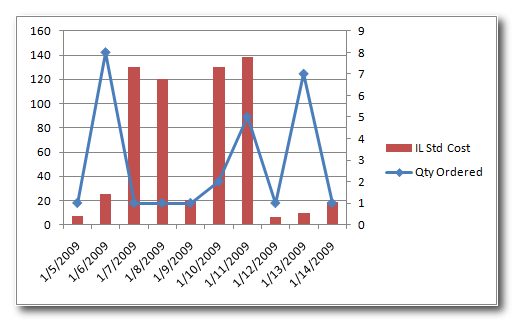
העמודות של שתי סדרות חופפות זו לזו בגרף. אולם ניתן לשפר את התצוגה על ידי המרת עמודות לקו באחד מצירי Y. נבחר את העמודה הכחולה - קליק ימני> ובחר "שינוי תרשים סדרת סוג" - שינוי> סוג תרשים קווים:


שלב 3: עריכת הגרף כדי שיתאים לצרכים

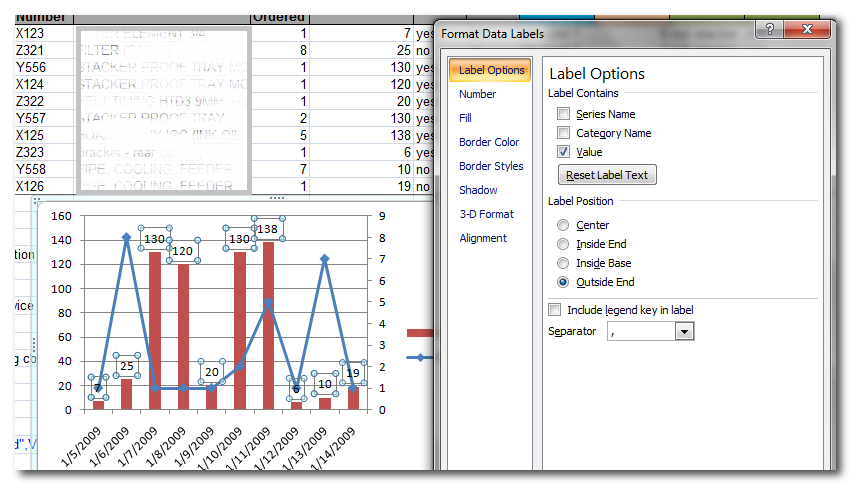
א) אם רוצים להציג את הערכים על התרשים, יש לבחור את הסדרה שברצונך להציג את ערכיה -> קליק ימני ובחירת אפשרות "הוספת תוויות נתונים" והערכים יופיעו בתרשים.

ניתן גם לערוך, את המיקום ערכים, צבעים ומאפייני עיצוב נוספים: יש לבחור את הערכים -> קליק ימני ובחר "פורמט נתונים"


ב) הוספת כותרת ומקרא לתרשים

על ידי בחירה בתרשים, בסרגל כלים שנפתח -> בחר בלשונית "פריסה"


אפשרות אחרת היא לבחור למשל את המקרא (אם כבר קיים) בתרשים - קליק ימני> ובחר "פורמט מקרא".


סוגיה: 

בעת פתיחת הקבצים ע"י קיצור דרך לאקסל הופיעה בעיית הביצועים

פתרון מוצע: 

אחת הסיבות האפשריות לבעיה נעוצה בפרמטרים שנשלחים לאקסל בעת פתיחה ע"י קיצור דרך. 

דרך 1 - שימוש בכלי תיקון שגיאות אוטומטי של מייקרוסופט שנמצא בכתובת:

http://support.microsoft.com/kb/2114942

בקטגוריה General -> Advanced  לבטל את הסימון ליד Ignore other applications that use Dynamic Data Exchange


דרך 2 - לעדכן את קובץ ה-registry ולשנות את הפרמטרים שנשלחים לאקסל בעת פתיחת הקבצים.

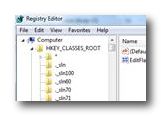
1) ניתן להפעיל את עורך ה-registry ע"י לחיצה על לחצן Start וכתיבת regedit בשורת הפקודה


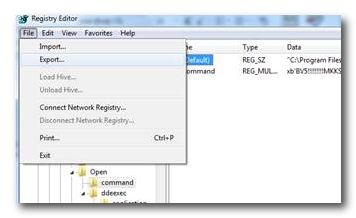
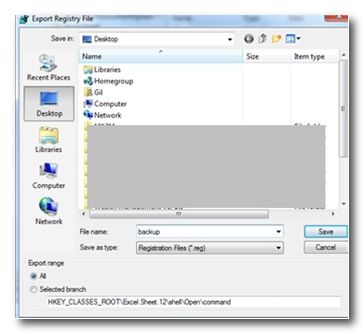
2) רצוי לבצע גיבוי לכל קובץ הרישום לפני עריכת שינויים ע"י בחירה ב-File->Export


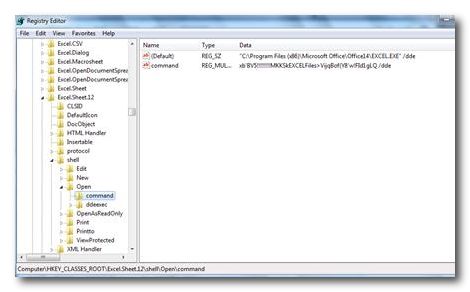
3) לאחר מכן יש לחפש בעץ שבצד שמאל את התיקייה HKEY_CLASSES_ROOT\Excel.Sheet.12\shell\Open


4) יש לשנות את השם של התיקייה  ddeexec (לדוגמה ל-ddeexecOLD)


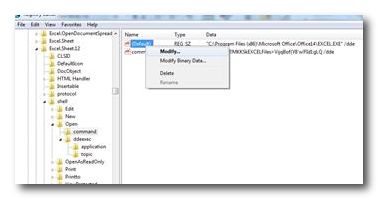
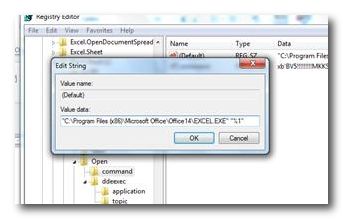
5) בתיקייה command יש לעדכן את כל אחד מהערכים באופן הבא:


- יש לסמן את הערך, ללחוץ לחצן ימני ולבחור ב-modify


- יש להחליף את הערך /dde או /e במחרוזת הבאה: “%1” כולל המרכאות הכפולות


6) יש לחזור על הפעולה לתיקיות נוספות בעלות שם דומה במידה ויש לדוגמה: HKEY_CLASSES_ROOT\Excel.Sheet.8

7) לאחר מכן יש לנסות ולפתוח קובץ אקסל

אימות נתונים באקסל נועד להגדיר הגבלות על הנתונים שמוזנים בתא. אימות נתונים שימושי למטרות כגון:

  • למנוע ממשתמשים להזין נתונים לא חוקיים
  • ליצור רשימה נפתחת של ערכים חוקיים בהתבסס על רשימות
  • לשמור על אחידות הקלט
  • מתאים לשימוש ללא מקלדת

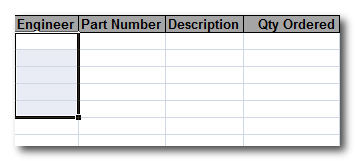
אימות נתונים לא יסולא בפז, כאשר רוצים לשתף חוברת עבודה עם אחרים בארגון וחשוב שהנתונים שהוזנו יהיו מדויקים ועקביים. דוגמא: נניח שאנו מעוניינים שמהנדסים יעדכנו טבלה עם חלקים שהם החליפו (כמות) ובהנחה שלכל מהנדס יש רק חלקים מסוימים שהוא יכול להזמין. כדי למנוע טעויות אנוש בזמן הזנת המידע, ניתן ליישם אימות הנתונים:

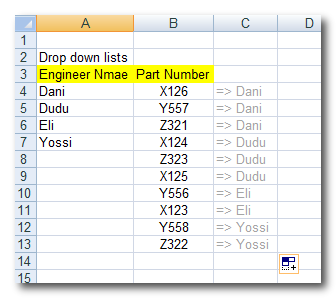
שלב 1: יצירת רשימה של שמות מהנדסים וחלקים שהם יכולים להזמין:

שלב 2: סימון אזור עבור אימות הנתונים (עמודה אחת בכל פעם). ניתן לבחור את כל העמודה או תאים מסוימים בלבד

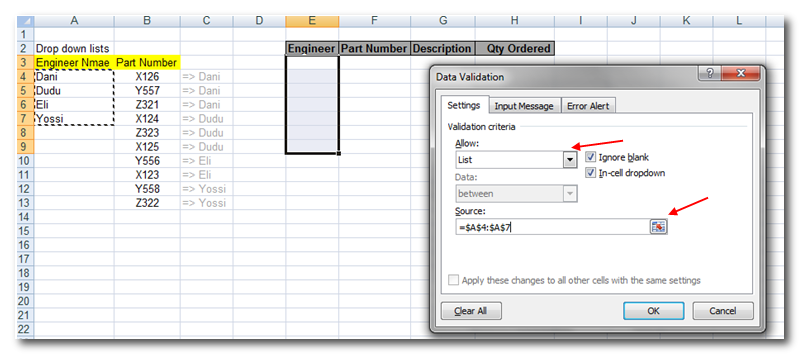
שלב 3: בחירת לשונית "נתונים" ולאחר מכן "אימות נתונים"

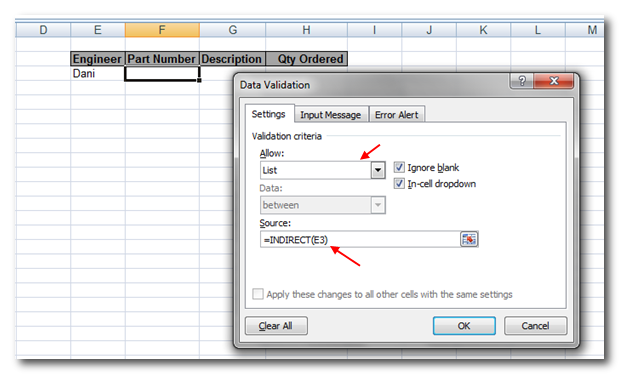
שלב 4: שינוי הערך של "אפשר" ל- "רשימה" - ולעדכן את "המקור" נתונים

עכשיו ניתן לבחור רק אחד מארבעת השמות (דני, דודו, אלי ויוסי).

שלב 5: שיוך ערכים לאימות נתונים לכל מהנדס.

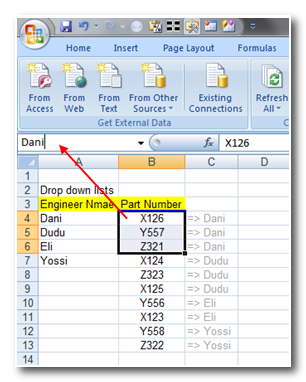
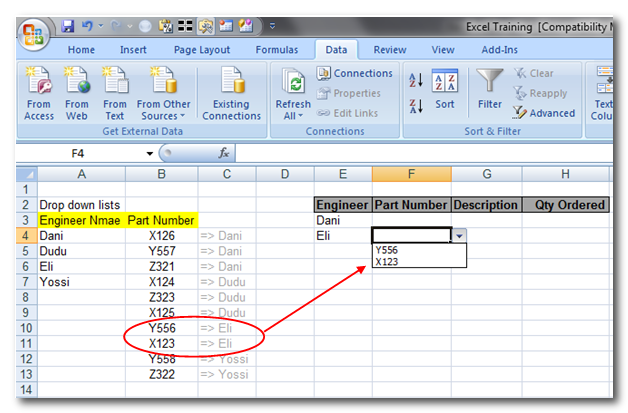
א) הגדרת טווח שם עבור כל מהנדס. סימון הערכים האפשריים והזנת שם המהנדס על הפינה השמאלית העליונה.

חשוב: למען פשטות השימוש בטבלה הסופית, יש לקרוא לטווח בשם מהנדס רלוונטי. ההגדרה תבוצע בעזרת נוסחת INDIRECT.

ב) בחירת אחד הערכים בעמודה "המהנדס", ואז לסמן את התא הראשון את האזור "מספר חלק" עליו רוצים להחיל את ההגבלות והכנסת "אימות נתונים" כדלקמן:

חשוב: לא לכלול "$" של הפונקציה "עקיף"

לחיצה על "הכנס", ולאחר מכן גרירת לתא התחתון ולשאר טווח, בכל התאים מתחת. עכשיו, עם בחירת "אלי" בטור "מהנדס" נקבל רשימה נפתחת עם מספרי חלקים של אלי בלבד.


הלשונית בית (HOME) בסרגל תפריטים ראשי מאפשר בעיקר עבודה על עיצוב תאי הגיליון:

Excel_2010_Home_tab_1 

בין האפשרויות של הלשונית ניתן למנות:

  • עריכת טקסט (צבע הגופן, גודל, וכו')
  • יישור טקסט(כיוון הטקסט, נקודת התחלה)
  • גלישת טקסט (הטקסט פותח שורה חדשה בתוך התא אם אין מקום)
  • מיזוג - ממזג מספר תאים לתא אחד

מברשת עיצוב

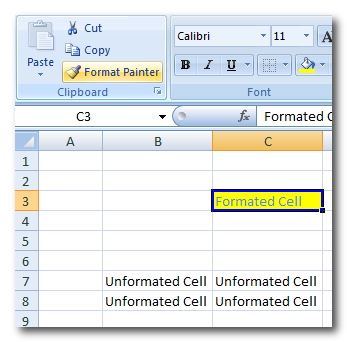
מברשת עיצוב מעתיקה את כל המאפייני העיצוב של תא או טווח תאים (צבע, סוג נתונים, גבולות וכו') ומעתיקה רק את העיצוב. למעשה, פעולת המברשת מדמה הדבקה מיוחדת של עיצובים (PASTE SPECIAL FORMATS). כדי להשתמש במברשת עיצוב
ראשית יש לבחור את התא אשר מכיל את הפורמט שברצונך לשכפל, ולאחר מכן ללחוץ על מברשת העיצוב:


Excel_2010_Home_tab_2

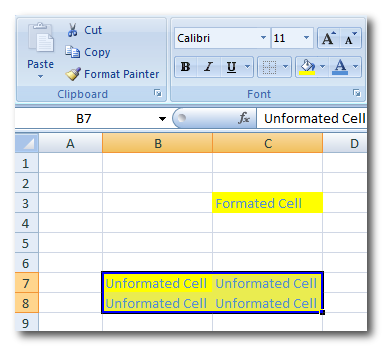
כעת, בחירה של טווח תאים תדביק את מאפייני העיצוב של התא הראשון לטווח/תא החדש.

Excel_2010_Home_tab_3

שינוי כיוון

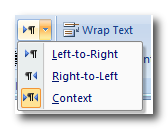
שינויי כיוון כתיבה (ימין לשמאל, שמאל לימין):

Excel_2010_Home_tab_4

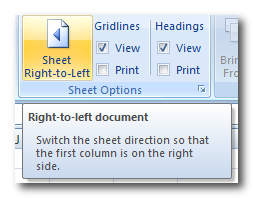
שינוי כיוון גיליון אפשרי בתפריט "Page Layout": 

Excel_2010_Home_tab_5

קיפול שורות טקסט 

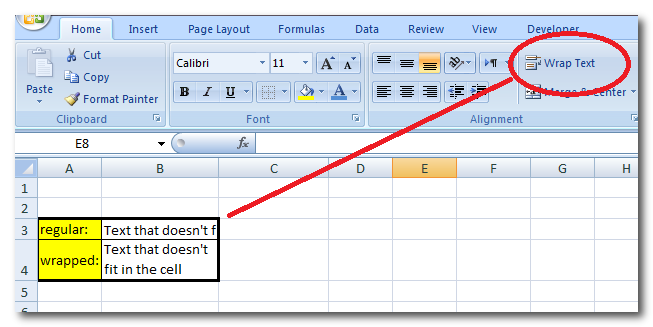
כפתור ה-“Wrap Text” פותח שורה חדשה בתוך תא אם הטקסט המוכל בתוכו הוא ארוך מדי והתא לא יכול להציג את כולו: 

Excel_2010_Home_tab_6

בזמן כתיבה בתוך תא, ניתן להקיש Alt+Enter, ומיד תיפתח שורה חודשה בתוך התא.

פורמט מספר

Excel_2010_Home_tab_7

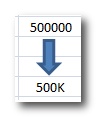
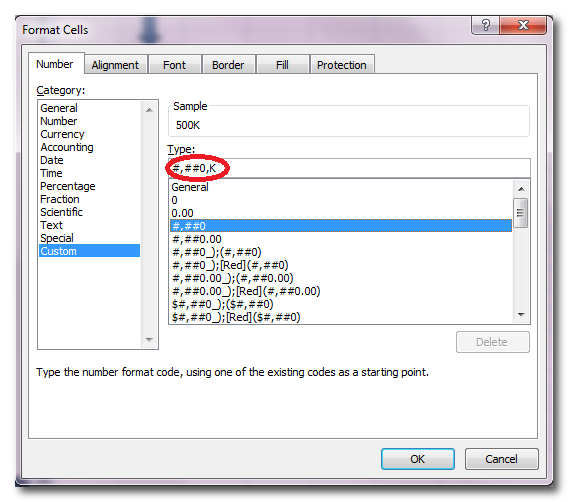
למשל עבור פורמט של “K” לציון אלפים (כמו בדוגמא לעיל), נבחר את התא או הטווח הנדרש, נקיש“CTRL+1” (פורמט תאים).

בתוך "Number" -> "Custom", נבחר את האופציה "#,##0" ונוסיף בסופה את הטקסט: ",K" ונלחץ על "Ok".

Excel_2010_Home_tab_8