אקסל מאפשר שימוש בברקוד. ברקוד הינו קידוד של אותיות וספרות שמוצג בעזרת קווים אנכיים בעובי שונה. שימוש נפוץ בברקוד מוכר מהטבעתו על אריזות מוצרים, מה שמאפשר זיהוי המוצר לאורך שרשרת האספקה אותה הוא עובר מרגע ייצורו ועד הגעתו לבית הצרכן.
 
על מנת להשתמש בברקוד באקסל, נדרש פונט מיוחד שניתן להוריד למשל כאן

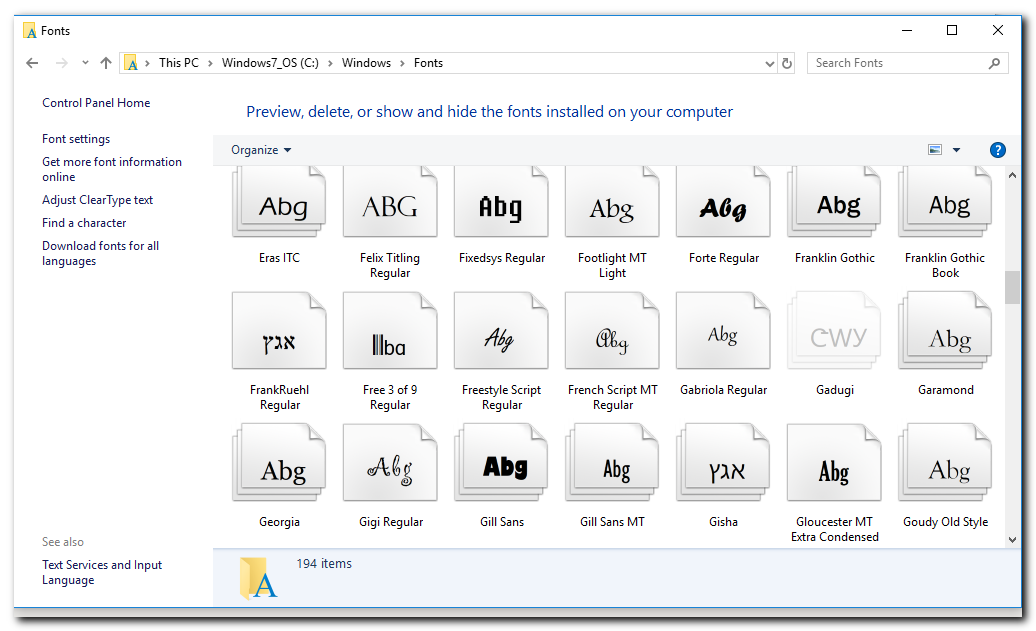
1) לאחר הורדת פונט ברקוד, יש להתקין את הפונט במערכת ההפעלה. בוינדוס 10 פשוט להעתיק את הקובץ לתוך תיקיית פונטים:

  excel-barcode

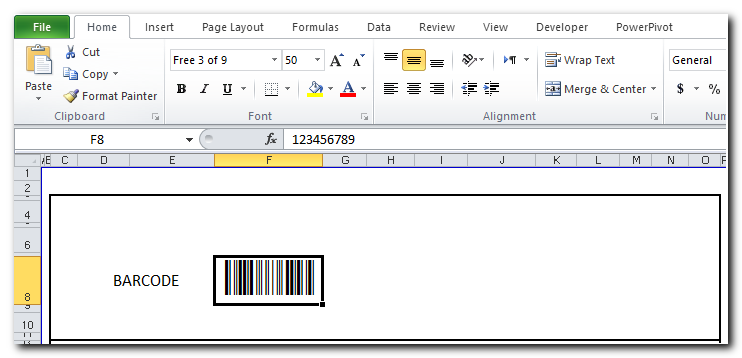
2) בקובץ אקסל נזין לתא כלשהו מחרוזת של מספרים ואותיות, ולאחר מכן נשנה את הפונט של התא שנבחר ל- Free 3 of 9, בהתאם לפונט שהותקן בסעיף הקודם:

excel-barcode


זה הכל. מכאן, אפשר לקחת את הפונקציונליות הזו לכל יישום עסקי באקסל, מניהול מלאים ועד יצירת מאגר ברקודים למעקב.


אם יצא לכם להפעיל כלים באופיס בהם משולבת עברית או שפה לא לטינית אחרת, ייתכן שנתקלתם בבעיות בהפעלת הכלי. אחד הדברים לבדוק במקרה כזה הוא הגדרת עברית כשפה לתוכנות NON-UNICODE.

להלן הדרך להגדיר עברית בוינדוס עבור תוכנות NON-UNICODE:

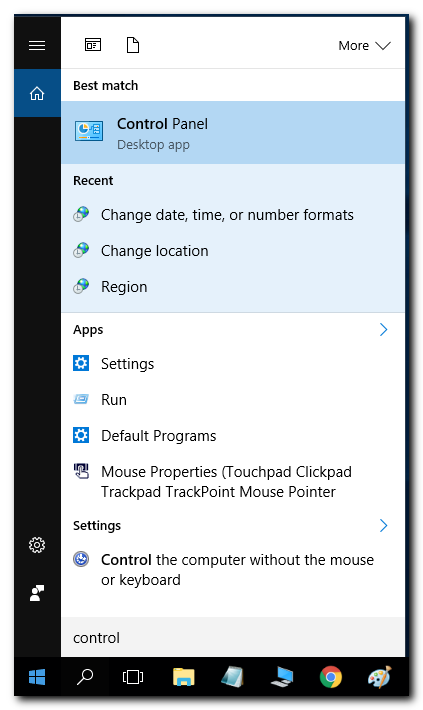
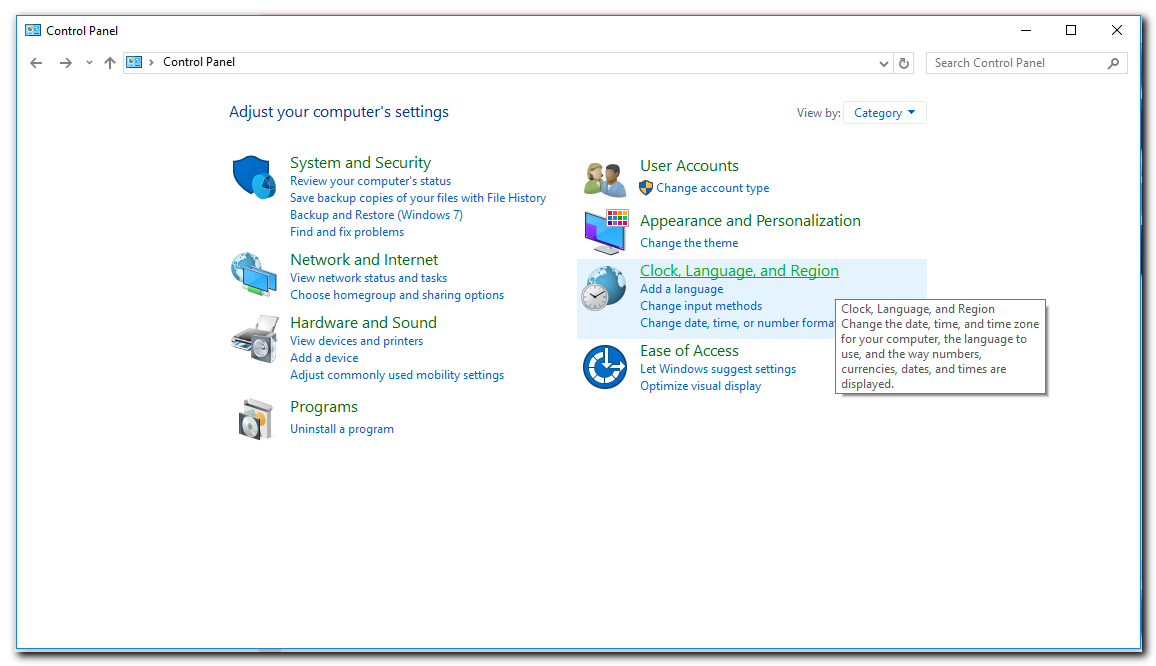
1) ראשית, יש להיכנס ללוח בקרה של וינדוס:

  non-unicode-language-settings

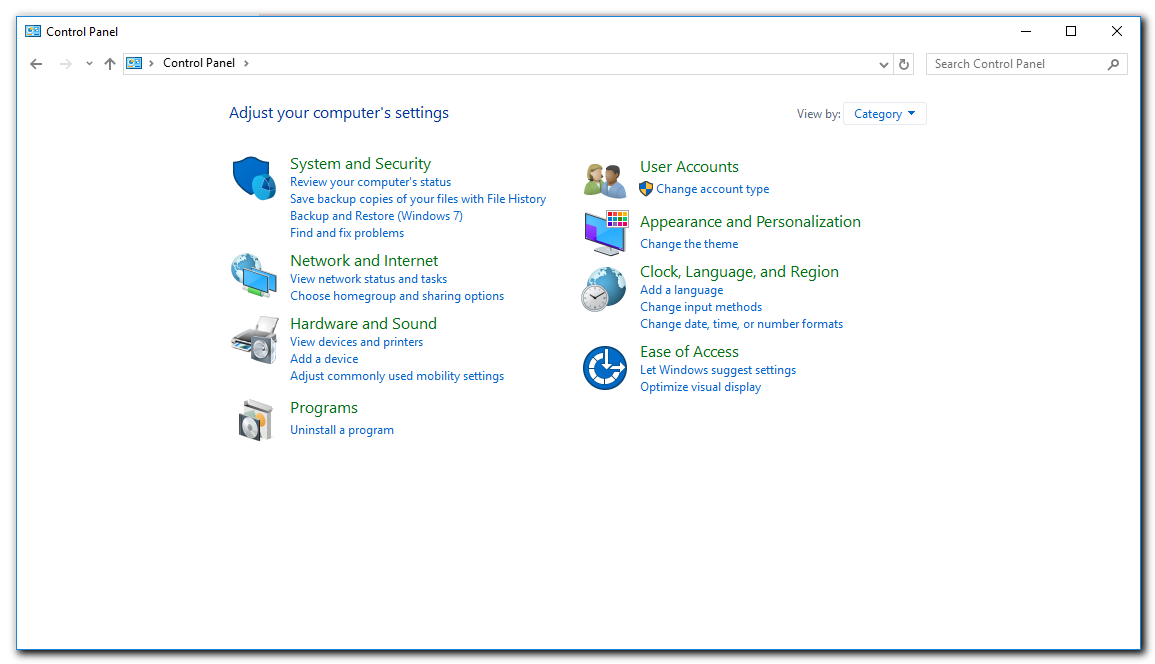
2) כך נראה לוח בקרה מפורט:

non-unicode-language-settings

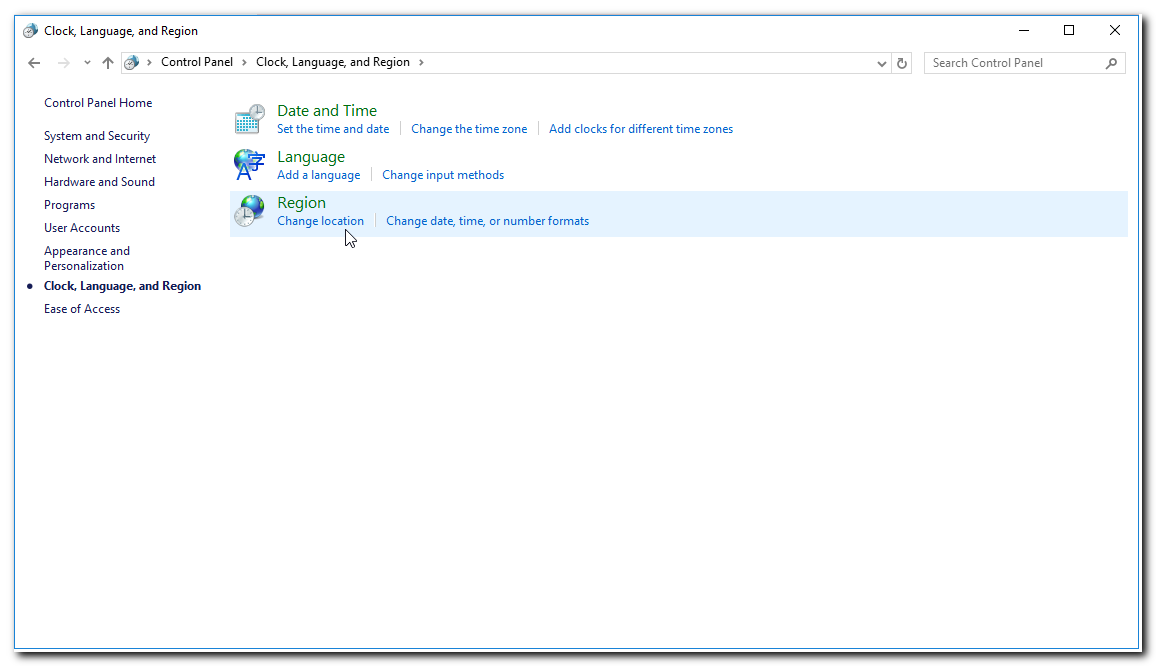
3) יש לבחור בהגרת שפות:

non-unicode-language-settings

4) לאחר מכן להיכנס לאיזור גיאוגרפי:

non-unicode-language-settings

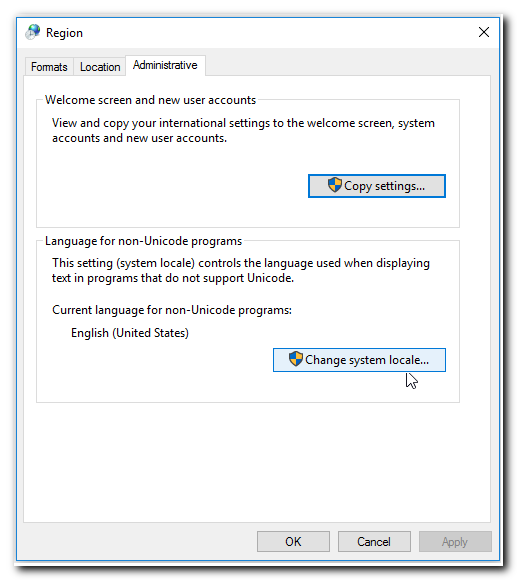
5) להיכנס ללשונית ניהול (Administrative) ולשנות  locale המערכת:

non-unicode-language-settings

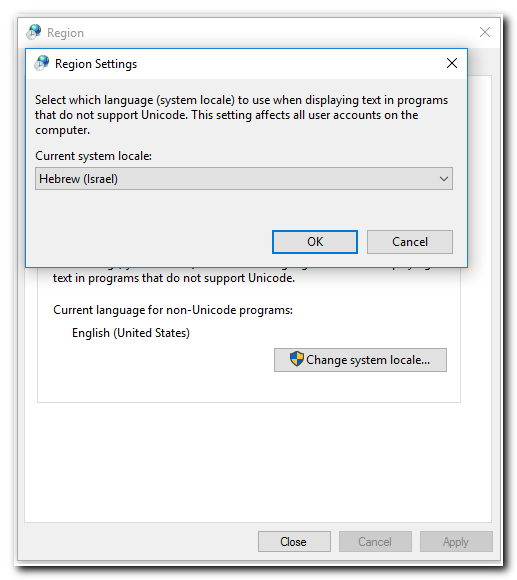
6) כעת לבחור עברית:

non-unicode-language-settings

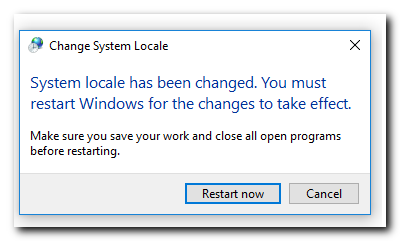
7) על מנת שהשינוי יחול, יש לאתחל את המחשב:

non-unicode-language-settings


PowerPoint הוא כלי להצגת רעיון, תהליך, מסקנות ועוד. פאוורפוינט מאפשר לבנות ולשתף מצגת המורכבת משקפים עם אלמנטים גרפיים וטקסט עם אפשרויות עיצוב מורחבות. השקופיות יכולות לכלול טקסט, תרשימים, טבלאות, תמונות, צלילים, קטעי וידאו ועוד. על ידי שימוש באפשרות הנפשה מותאמת אישית, ניתן ליצור אפקטים מיוחדים כדי להציג את המידע. בדרך כלל הצעד הראשון הוא להוסיף תיבת טקסט ולכתוב את הכותרת של השקף:


ניתן לשלוט ברווחים בין השורות בתיבות טקסט:


הכנסת טבלה


אפשרות 1: הכנסת טבלה מובנית על ידי בחירת מימדי הטבלה


לאחר שהטבלה נוצרת, ניתן לערוך את צבע, רקע, וכו'. בעת בחירת הטבלה, בתפריט חדש מוצג: "כלי טבלאות"


אפשרות 2: העתקת טבלת אקסל לתוך השקף במצגת. ניתן להדביק כתמונה או כטבלה:


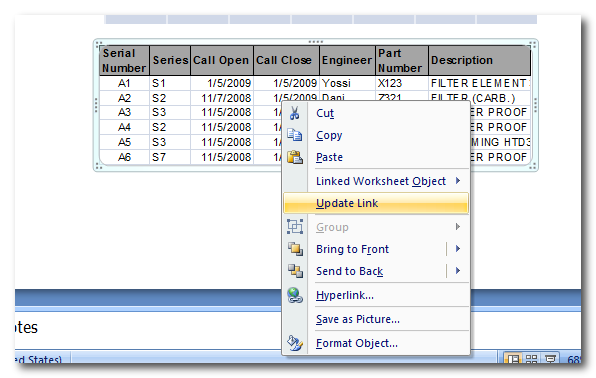
ניתן לעדכן את הנתונים בטבלה המקושרת לאקסל:


הוספת צורה וקישור

צורות מאפשרות מגוון שימושים. למשל, ניתן להשתמש בצורה כמו "כפתור" כדי לעבור בין השקופיות באמצעות קישור.

"היפר-קישור" מאפשר מעבר בין צורות ושקופיות. (לחץ לחיצה ימנית על הצורה / אובייקט ובחר היפר)


ואז ללחוץ על "מקום במסמך זה" ולבחור את השקופית שברצונך להפנות.


הוספת הנפשה מותאמת אישית

יכולת זו משמשת בשילוב אפקטים מיוחדים למצגת.

בדרך זו ניתן לשלוט על הרצף של הפריטים שיוצגו בתצוגת שקופיות.

דוגמה - בהנחה שהשקופיות מורכבות משלושה עצמים: כותרת, תיבת טקסט וגרף ורוצים להציג את תיבת הטקסט הראשונה (עדיין התרשים אינו נראה לעין) ולאחר מכן על ידי לחיצה על העכבר התרשים יוצג או אחרי שניות מספר יופיעו באופן אוטומטי

שלב 1: בחר את תיבת הטקסט -> תפריט "אנימציה" -> הנפשה מותאמת אישית - אפקט> הוסף


שלב 2: תרשים בחר וחזור על שלב 1

שלב 3: בחר את האנימציה השני (תרשים) ולהשתמש "התחל על לחץ" או באפשרות "טיימינג" 

תבנית בסיס לשקופיות

אפשרות להגדרת תבנית זהה עבור כל השקופיות במצגת, כלומר רקע שקופית כל יהיה זהה: "הצג" -> בחר "תבנית בסיס לשקופיות"


לאחר מכן לבחור "ערכות נושא", כדי להגדיר רקע תבנית:


כדי להשתמש ב "תבנית" קיימת, צריך לבחור "עיון ערכות נושא" ובחרו בקובץ PowerPoint יש לך כבר עם "תבנית". לאחר החלת תבנית על כל השקופיות, אם צריך להשמיט את הרקע באחת השקופיות, יש ללחוץ לחיצה ימנית על השקופית ובחר "עיצוב רקע":


מסד נתונים הוא כלי המשמש לאחסון נתונים בצורה מאורגנת כדי לאסוף נתונים לשמירת מידע והיסטוריה. אם הנתונים מאורגנים היטב, קל לשלוף את הנתונים המבוקשים ולבצע חישובים וניתוחים. מסד הנתונים צריך להיות בנוי לפי הגיון מסוים, בהתבסס על מודל רלוונטי.

סוגי מסדי נתונים

מסדי נתונים הנפוצים ביותר בנויים מטבלאות שונות - "מסד נתונים טבלאי". בסיס הנתונים נקרא "מסד נתונים טבלאי" כאשר הטבלאות השונות יכולות להיות מקושרות אחת עם השניה באמצעות מזהה המפתחות. על מנת לבצע ניתוחים, צריך לשלב מידע מטבלאות שונות (או רק אחת), באמצעות פונקציות פשוטות ומורכבות, שנכנסות לתוך זרימת תהליך העיבוד. 

בסיס נתונים טבלאי

  • מסדי נתונים יחסיים בנויים מטבלאות שונות. המפתחות משמשים לקשר בין הטבלאות.
  • כל טבלה מייצגת סוג של נתונים לדוגמה: פרטים הספקים, איכות פריט וכו'
  • כל טבלה בעלת מספר הרשומות (שורות) שבו כל רשומה מתייחסת למקרה ספציפי
  • לכל רשומה יש שדה אחד או יותר (עמודות) כגון כתובת הספק. כולם יחד יוצרים את הרשומה
  • לכל רשומה בדרך כלל יש מפתח ראשי. המפתח הראשי הוא מזהה ייחודי של תיעוד, כגון תעודת זהות הספק.

גם המפתח המשני זמין, כגון המדינה (המפתח המשני הוא לא ייחודי כמו ספקים, אולם זה יכול לעזור לצמצם את הרשימה בטבלה כאשר מחפשים ספק מסוים). במקרים מסוימים אין מפתח ראשי כדי לזהות את הרשומה; במקרה זה ניתן להשתמש במפתח מורכב. "מפתח מורכב" הוא שילוב של "מפתחות משניים" מרובים או שדות כדי לזהות באופן ייחודי את הרשומה.

כיוון שמבנה נתונים יכול להכיל רשומות רבות, תרשים דיאגרמה משמש להציג את הקשרים בין טבלאות בצורה חזותית (באמצעות המפתח הראשי, או על ידי מפתחות זמינים אחרים). היחסים יכולים להיות: 

  • 1 לרבים - רשומה אחת יכולה להיות מקושרת לרשומות רבות
  • 1-1-רשומה אחת קשורה לרשומה אחת בלבד 

תכנון וניתוח מסד נתונים 

לפני יצירת מסד נתונים חדש, חשוב מאוד להתחיל את הניתוח מהסוף. כלומר, להבין מה הוא התוצר הסופי המבוקש. תכנון טוב לוקח בחשבון שינויים עתידיים אפשריים. 

נקח דוגמה לתהליך MRB במחלקת איכות. נניח קיום השלבים הבאים בתהליך MRB:

  1. פריט נדחה בקו הייצור
  2. MRB נפתח
  3. פריט מועבר למחסן לתיקון
  4. הפריט נשלח אל הספק כדי לתקנו או נחשב פסול
  5. אם הפריט נשלח ספק, הוא חוזר למחסן לאחר בתיקון 

הצעדים לעיל יכולים להימצא בטבלה אחת או יותר. תיעוד המידע שלהם, למשל "איכות לפי פריט" , כולל כמה פריטים משלב 1. האחריות לנזק (המשתמש או הספק), כמות ועלות, אולם זה אינו מציג את שם הספק, אשר ניתן למצוא בדוח אחר, אשר מציג את כמות הפריטים הכוללת שנדחתה לפי שם הספק. דוח נוסף מציג את מספר ההערות MRB. 

אם דיווחים אלה משולבים לתוך מסד אחד, ניתן לייצר ניתוחים רבים ולגלות דפוסים רבים, לקבל מידע חדש שאינו זמין בדוח נפרד, אך זמין כאשר הדוחות מאוחדים. איסוף מידע לאורך זמן יוסיף מימד נוסף של מגמות. 

להלן כמה דוגמאות ניתוח:

א) ניתוח לפי ספק:

  • מספר פריטים שנדחתו על ידי הספק
  • זמן תיקון במספר ימים, הפריט אצל הספק לתיקון
  • הצגת התוצאות הספק לעומת (benchmark) כל השאר
  • עלות תיקון
  • המפתח הראשי יהיה מספר הספק בכל הדוחות. שימוש במפתח זה מאפשר לאחד נתונים בתצוגה אחת

ב) ניתוח לפי פריט:

  • תדירות דחיית פריט
  • זמן ממוצע לתיקון פריט
  • המפתח הראשי יהיה מספר הפריט. מפתח מורכב (item_month) ישמש כדי לאפשר ניתוח לאורך זמן

ג) ניתוח זמן מחזור

  • מדידת הזמן הכולל, מהיום בו הפריט נדחה בקו הייצור ועד ליוםחזרתו של אותו חלק למחסן לאחר בתיקון
  • ניתוח זמן שהייה אצל הספק, איזה חלק הוא "במעבר" ואיזה חלק הוא עדיין במחסן
  • ניתוח זה יכול להתבצע רק אם מסד נתונים נוצר ומידעים רלוונטיים אוחדו, כולל נתונים היסטוריים, כדי לאפשר ביצוע חישובים הדרושים

תכנון וביצוע של תרגיל כזה ידרוש את הפעולות הבאות: 

שלב 1: ניתוח תוצר סופי מבוקש ו / או KPI שרוצים למדוד 

שלב 2: איתור דוחות הזמינים במערכת שיכולים לתמוך במידע הדרוש בשלב 1 

שלב 3: מיפוי הדוחות. כלומר ליצור טבלאות לפי דו"ח ולתאר את שדות הזמינים בדוח

שלב 4: זיהוי כל המפתחות האפשריים 

לדוגמא: בעזרת איחוד הטבלאות  1 ו- 2, ניתן ללמוד על דחייה הפריט לפי הספק
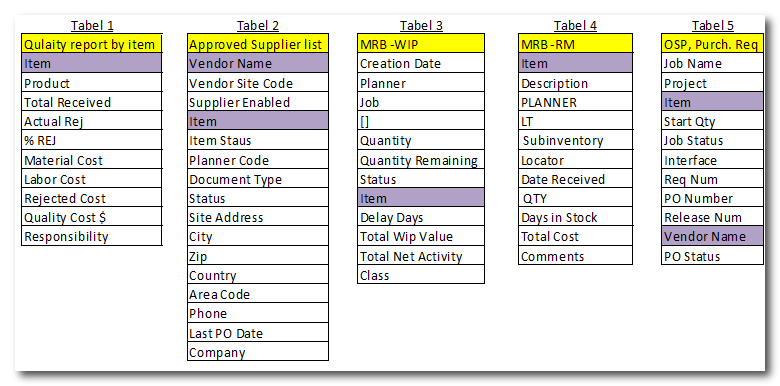
 

שלב 5: לשלב את כל הטבלאות לתוך מסד נתונים אחד (לא יחסי) ולהתחיל לאסוף מידע היסטורי של כל אחד

שלב 6: יצירת "טבלת סיכום", לאחד רק את המידע המדויק שנדרש לחישובים

שלב 7: יצירת תהליך עבודת ניתוח. ממשקי משתמש עבור ייבוא ​​נתונים מקבצי נתונים וחישוב מדדים. בסוף התהליך ניתן לייצא את הנתונים המעובדים להצגה בצורה ויזואלית

אקסל מכיל קיצורי דרך רבים, שעשויים לסייע בעבודה היומיומית עם הנתונים בגיליונות ולחסוך זמן.

קיצורי ניווט ובחירת טווחים בגיליון נתונים של אקסל

פונקציונליות/שימוש
קיצור
הצגת תא ראשון בגיליון
Ctrl + Home
קפיצה לתא האחרון בגיליון
Ctrl + End
דילוג לתחתית העמודה ובחירת התאים
Ctrl + Shift + Arrow down
דילוג לראש העמודה ובחירת התאים
Ctrl + Shift + Arrow up
דילוג לימין השורה ובחירת התאים
Ctrl + Shift + Arrow right
דילוג לשמאל השורה ובחירת התאים
Ctrl + Shift + Arrow left
בחירת תא נוסף מימין
Shift + Arrow right
בחירת תא נוסף משמאל
Shift + Arrow left
בחירת תא נוסף מלמעלה
Shift + Arrow up
בחירת תא נוסף מלמטה
Shift + Arrow down
בחירת שורה
Shift + Spacebar
בחירת עמודה
Ctrl + Spacebar
הרחבת בחירת טווח עד תא נבחר
Shift + Mouse Click
בחירת כל הגיליון
Ctrl + a
בחירת טווח סביב תא פעיל
Ctrl + *
מעבר אל תא/שם
F5
מעבר לגיליון הצמוד מימין
Ctrl + Page Down
מעבר לגיליון הצמוד משמאל
Ctrl + Page Up
מעבר בין חוברות עבודה פתוחות
Ctrl + Tab
ניווט בסרגל כלים בעזרת חיצים או מספרים
Alt or F10

קיצורי החבאה וקיבוץ של שורות ועמודות באקסל

פונקציונליות/שימוש
קיצור
החבאת שורות נבחרות
Ctrl + 9
הצגת שורות חבויות בתוך הבחירה
Ctrl + Shift + 9
החבאת עמודות נבחרות
Ctrl + 0
הצגת עמודות נבחרות בתוך הבחירה
Ctrl + Shift + 0
קיבוץ שורות או עמודות
Alt + Shift + Arrow right
ביטול קיבוץ שורות או עמודות
Alt + Shift + Arrow left

 קיצורי עיצובים של תאים באקסל

פונקציונליות/שימוש
קיצור
פונט מעובה
Ctrl + b
קו תחתון
Ctrl + u
פונט נטוי
Ctrl + i
עיצוב תאים
Ctrl + 1

קיצורי עריכה באקסל

פונקציונליות/שימוש
קיצור
עריכת תוכן תא
F2
עריכת הערה
Shift + F2
הכנסת שורה חדשה בתוך תא
Alt + Enter
מילוי תוכן אחיד לכל התאים בטווח שנבחר
Ctrl + Enter
העתקת תא מעל
Ctrl + d
העתקת תא מימין
Ctrl + r
העתקה ועריכה מתא מעל
Ctrl + '
הכנסת קישור
Ctrl + k
הכנסת תאריך של היום
Ctrl + ;
חזרה על פעולת עריכה קודמת
F4

קיצורי נוסחאות, שמות וחישובים באקסל

פונקציונליות/שימוש
קיצור
קיבוע הפניות בנוסחא במצב עריכה הוספת $ לטווחים
F4
הכנסת נוסחא כנוסחת מערך
Ctrl + Shift + Enter
בחירת תאים המזינים ישירות את נוסחת תא נבחר
Ctrl + [
בחירת תאי נוסחאות הניזונים ישירות על ידי תא נבחר
Ctrl + ]
הגדרת שם חדש
Ctrl + F3
חישוב נוסחאות בקובץ
F9
חישוב נוסחאות רק בגיליון פעיל
Shift + F9
חישוב כל הקבצים הפתוחים
Ctrl + Alt + F9
חישוב כל הקבצים הפתוחים כולל תאים לא מסומנים לחישוב
Ctrl + Alt + Shift + F9
פתיחת שורת נוסחאות בתא
Ctrl + Shift + u

קיצורי VBA

פונקציונליות/שימוש
קיצור
פתיחת עורך קוד
Alt + F11
הרצת קוד
F5
קיבוע נקודת עצירה
F9
התקדמות ריצה של שורה אחת
F8
התקדמות ריצה עד שורה נבחרת
Ctrl + F8

קיצורים כלליים באקסל

פונקציונליות/שימוש
קיצור
שמירה
Ctrl + s
שמירה בשם
F12
פתיחה
Ctrl + o
פתיחת קובץ חדש
Ctrl + n
הוספת גיליון
Shift + F11
חיפוש
Ctrl + f
החלפת טקסט
Ctrl + h
בדיקת איות
F7
הסתרה/הצגה של סרגל כלים
Ctrl + F1
הגדלה/הקטנה של חלון
Ctrl + Mouse Wheel forward/backward