תפריט "נתונים" (DATA) מכיל מגוון כלים שימושיים וחשובים בכל הנוגע לעיבוד וניתוח נתונים. 

מיון

המיון מאפשר למיין טבלה לפי עמודה רצויה. במידה ונדרש מיון פשוט על עמודה אחת, ניתן להשתמש בשיטת מיון מהיר (A-Z). אם נדרש מיון מורכב יותר על כמה עמודות, יש לבחור את טבלה הרצויה, ללחוץ על כפתור "Sort" ובטופס מיון להגדיר את הפרמטרים הדרושים למיון.
 Excel_2010_Data_tab_1

פילטר

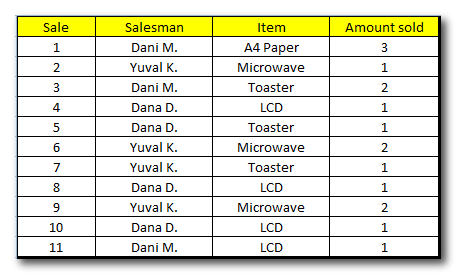
כלי הפילטור מאפשר לנו לסנן טבלה שלמה ע"פ פרמטרים נבחרים עבור כל עמודה שנרצה. נסתכל על הדוגמא הבאה:

יש לנו טבלה של מכירות שנעשו ע"י אנשי מכירות: 
 Excel_2010_Data_tab_3

נבחר תא בתוך הטבלה ונלחץ על "Filter".

 Excel_2010_Data_tab_4

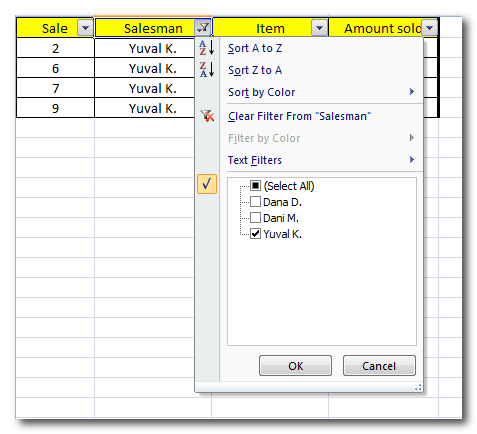
לאחר פעולה זו נראה חץ קטן ליד כל אחד מתאי הכותרות. לדוגמא אם נרצה לסנן את הטבלה, כך שנראה אך ורק מכירות שנעשו ע"י יובל, נלחץ על החץ הקטן שבתוך התא “Salesman”, ונסמן רק את השם של יובל (יש אופציה לבחירה מרובה).
Excel_2010_Data_tab_5 

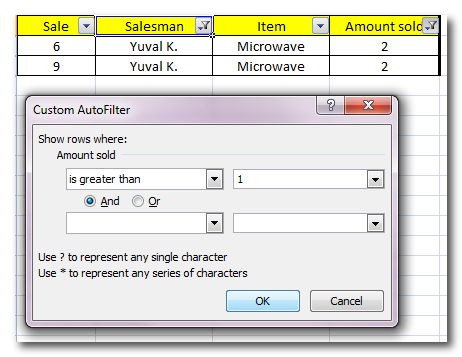
נוכל עכשיו להמשיך לסנן באותה הצורה. לדוגמא אם נרצה להציג רק את המכירות של יובל בהן הוא מכר יותר מפריט אחד. נלחץ על החץ הקטן בתא "Amount Sold", ולאחר מכן נלחץ על "Number Filters", ואז על "Greater than", ונמלא את המידע הנדרש:
  Excel_2010_Data_tab_6

על מנת לבטל את הסינון, ניתן לאפס סינון בכל עמודה, או לאפשס את הסינון (Clear Filter). 

העתקת טווח מסונן

אם נרצה להעתיק טווח מסונן, התאים המועתקים יכילו את התאים המוסתרים. כדי לאפשר העתקה רק של שדות המוצגים לאחר סינון, ניתן להפעיל את כפתור ה- "Select Visible Cells" על טווח התאים הרצוי להעתקה.

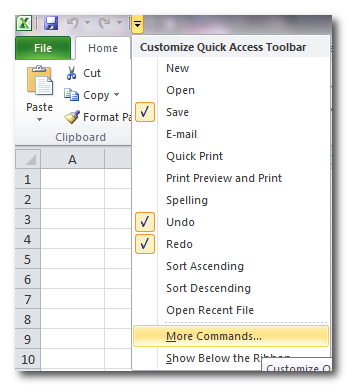
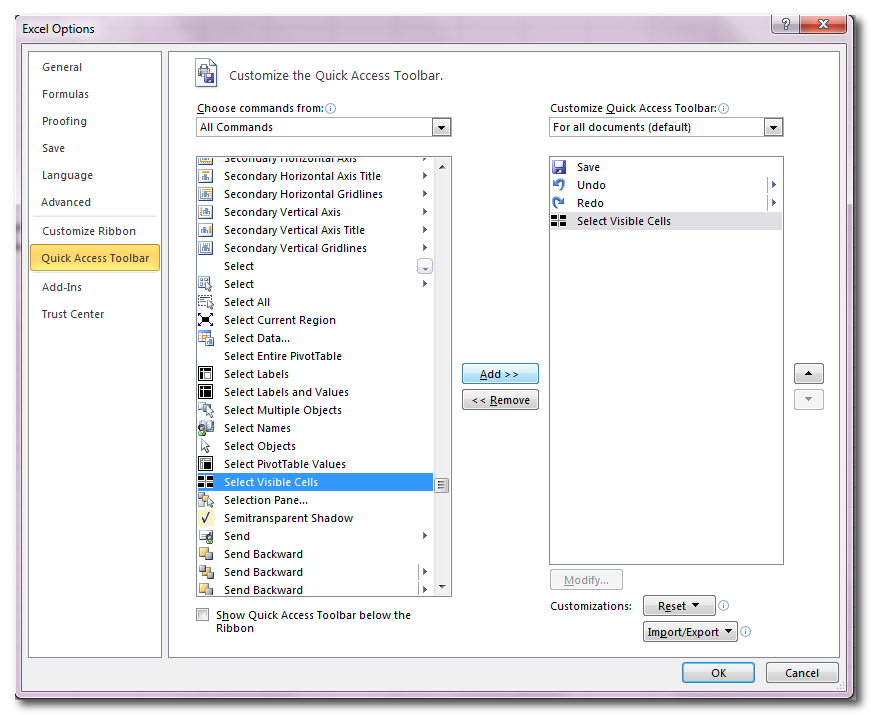
ניץן להוסיף כפתור זה לתפריט מהיר דרך "Customize quick access toolbar" ואז על "More Commands": 
 

Excel_2010_Data_tab_7

בלשונית ה- "Quick Access Toolbar", נבחר את “All Commands” בשורה למעלה ואז לחפש ולמצוא את הפקודה "Select Visible Cells", ללחוץ עליה ולאחר מכן על "Add", ו-"Ok". 
Excel_2010_Data_tab_8

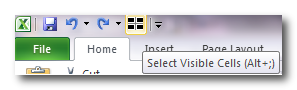
כאשר נבחר את הטווח המסונן ונרצה להעתיק רק את התאים הלא מוסתרים, קודם כל נבחר את הטווח, לאחר מכן נלחץ על הכפתור בחירת תאים לא מוסתרים, רק לאחר מכן נעתיק ונדביק במקום שנרצה.
 Excel_2010_Data_tab_9

 יש אפשרות לבצע את הבחירה הזו ללא הפעלת הכפתור, ע"י שימוש בקיצור "Alt+;"(בחירת טווח לא מוסתר).

Group/Ungroup 

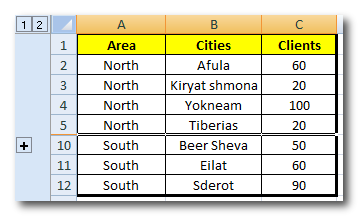
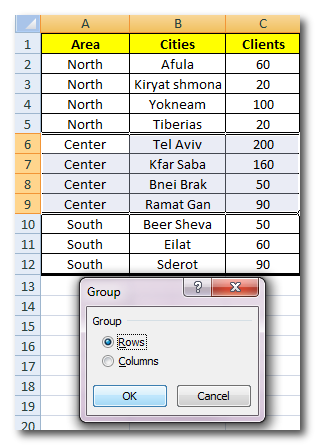
הכלי הזה מאפשר לנו לקבץ טווח של שורות\עמודות ובלחיצת כפתור להסתיר או להציג אותן מתי שנרצה. נגיד ויש לנו את טבלת הערים הבאה, המחולקת לפי איזורים ומכילה את מספר הלקוחות בכל אחת מהערים. אם נרצה לעיתים קרובות להסתיר את קבוצת ערי המרכז ("Center"), נוכל לקבץ אותן ולהפוך אותן לקלות יותר לשימוש עבורינו. מה שנעשה זה לבחור את הטווח אותו אנו רוצים לקבץ, ואז נלחץ על הכפתור "Group".

 Excel_2010_Data_tab_10

לאחר מכן נבחר ע"פ מה אנו רוצים לקבץ, שורות או עמודות.
Excel_2010_Data_tab_11

הטבלה שלנו לאחר מכן תיראה כך:

Excel_2010_Data_tab_12

נוכל ללחוץ על סמן ה-"+" כדי להציג או "-" כדי להסתיר את השורות/עמודות. ביטול הקיבוץ נשעה על ידי "Ungroup", הנמצא ליד כפתור ה-"Group".

סיכומי ביניים 

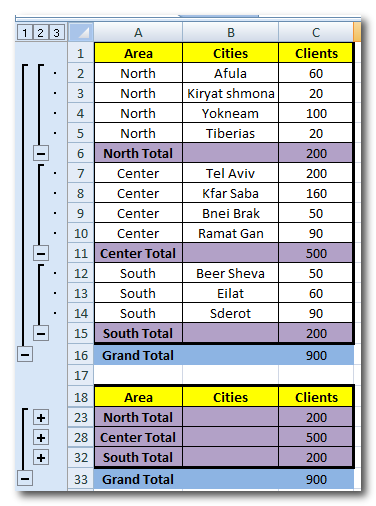
כלי סיכומי הביניים מוסיף שורות סיכום בטבלה בכל פעם שערך כלשהו בעמודה מסויימת –  משתנה.

בהמשך לטבלה מדוגמא קודמת, אם נבחר את כל הטבלה ונלחץ על הכפתור  "Subtotal":

Excel_2010_Data_tab_13

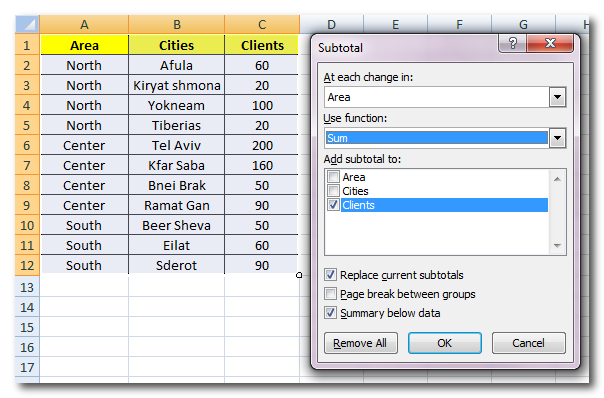
 יעלה טופס להגדרת סיכומי ביניים. אם אנו רוצים לראות את סך הלקוחות לפי איזורים, נציב את הפרמטרים הבאים:

בשינוי של כל "Area"(איזור), השתמש בפונקצה: "Sum" (סכום), והוסף את הסיכום לעמודת ה-"Clients" (לקוחות) – מה שאומר, שאנו נראה את סך כל הלקוחות של כל איזור.
Excel_2010_Data_tab_14

 בצילום המסך הבא ניתון לראות כיצד טבלת התוצאה: 
Excel_2010_Data_tab_15

לשונית "הוספה" מכילה את הצורות, טבלאות, גרפים, קישורים ואובייקטים שניתן להכניס לתוך גיליון העבודה.

הדבקה מיוחדת

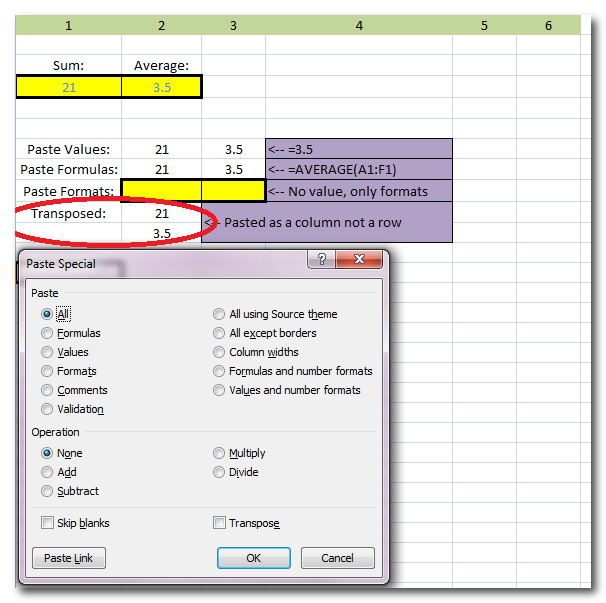
בעזרת אופציית "הדבקה מיוחדת" ניתן להעתיק תאים ולהדביק אך ורק את המרכיב הרלוונטי שלהם שאנו רוצים, לדוגמא: להדביק אך ורק את הערכים של התאים ללא הצבעים והפורמטים, או אך ורק את הנוסחה וכד'. על מנת להשתמש באופציה זו כל יש להעתיק את התא או את טווח התאים, וכשאנו רוצים להדביק, נלחץ לחצן ימני על תא היעד ונלחץ על "Paste Special", להלן כמה דוגמאות של הדבקה מיוחדת, הדבקנו כאן את התאים הצהובים העליונים במס' צורות:

Excel_2010_Insert_tab_1

אופציית ה-"Transpose" (דוגמא מסומנת בעיגול אדום) מדביקה את התאים בסדר אחר מאשר שנמצאו בהעתקה, הכוונה היא שכאשר נעתיק תאים אשר נמצאים בשורה, ההדבקה תדביק אותם בתור עמודה, ולהיפך.

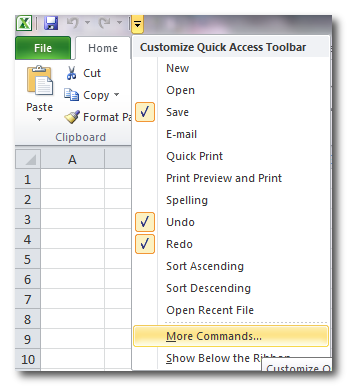
במידה והעתקה מיוחדת הינה פעולה תכופה, ניתן להוסיף כפתורי "הדבקה מיוחדת" לכפתורי קיצורי דרך בסרגל העילי. ע"מ לעשות זאת נצטרך ללחוץ על "Customize Quick Access Toolbar" ואז ללחוץ על "More Commands".

  Excel_2010_Insert_tab_2

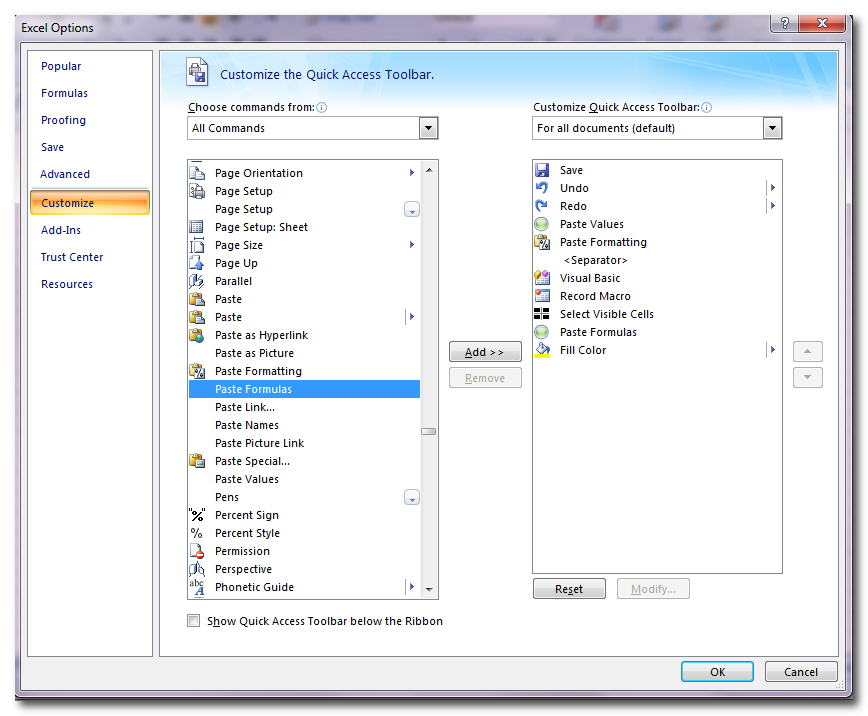
בלשונית ה- "Quick Access Toolbar" נבחר את "All commands" בחלק העליון ולאחר מכן נאתר ונבחר או את "Paste Formulas", או את "Paste Values", נלחץ על "Add" ואז על "Ok".

 Excel_2010_Insert_tab_3

כאשר נצטרך להדביק לדוגמא אך ורק נוסחאות , נבצע את ההעתקה, נבחר את תא היעד שבתוכו אנו רוצים להדביק את הנוסחאות ואז נלחץ על הכפתור שנוסף.

 הקפאת חלוניות

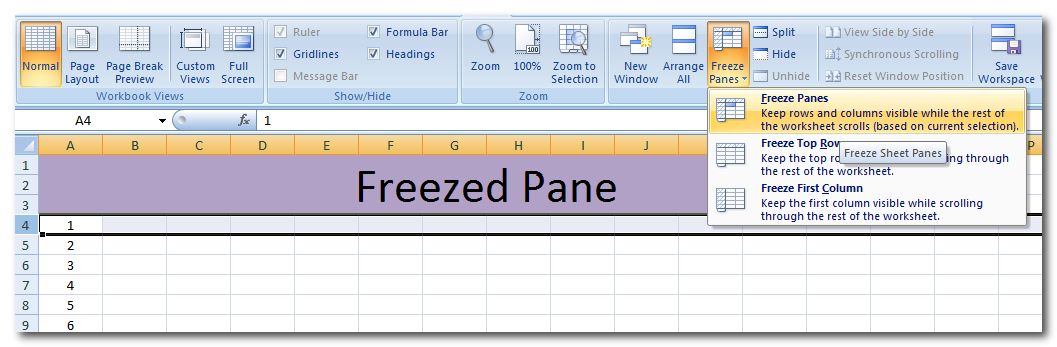
הכלי הזה מאפשר לנו להקפיא שורות או עמודות כך שכאשר נגלגל את הגיליון לשורות או עמודות מתקדמות יותר, עדיין נראה את שורת או עמודצ הכותרות. לדוגמא: בטבלה עם 100 שורות, אם אנו רוצים לראות את שורת הכותרת למרות שגילגלנו למטה עד שורה 100, אנו יכולים להשתמש בפעולת ה"Freeze Panes".

 Excel_2010_Insert_tab_5

כמו שניתן לראות – למרות שאנו בשורה 54, אנו יכולים לראות את השורות הראשונות שהקפאנו.

Excel_2010_Insert_tab_6

לעיתים קורה שבמהלך הרצת VBA באקסל 2010, שגיאות ריצה שונות מוקפצות על ידי המערכת באופן לא עקבי. התנהגות זו לא נצפתה באקסל 2007 עבור אותו מודל VBA. 

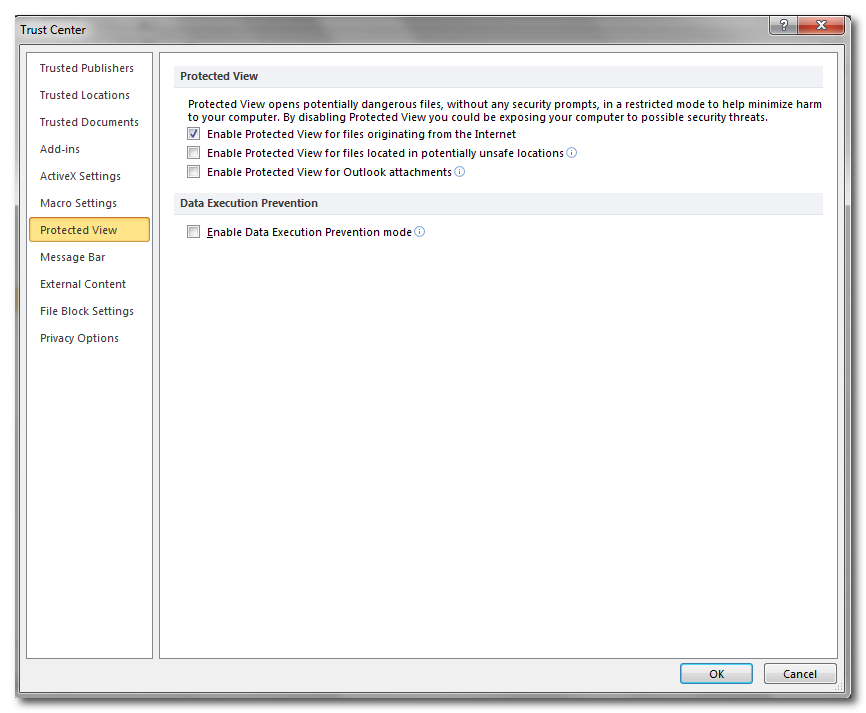
אחת הדרכים האפשריות לפתרון הבעיה עשויה להיות בהגדרות אבטחה באקסל 2010. גרסת אופיס 2010 שודרגה באפשרות להגדרות אבטחה נוספות, ביניהן Data Execution Prevention.

להגדרות אלו השפעה על תפקוד תוספים וריצת VBA, ולעיתים יש לשנותן "בזהירות", כלומר מומלץ לשנות הגדרות רק כאשר עובדים עם קבצים ממקור מוסמך*. 

הגדרות אבטחה ל-VBA 

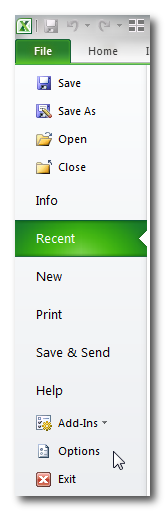
1) כניסה ל"אפשרויות" בתפריט "קובץ":


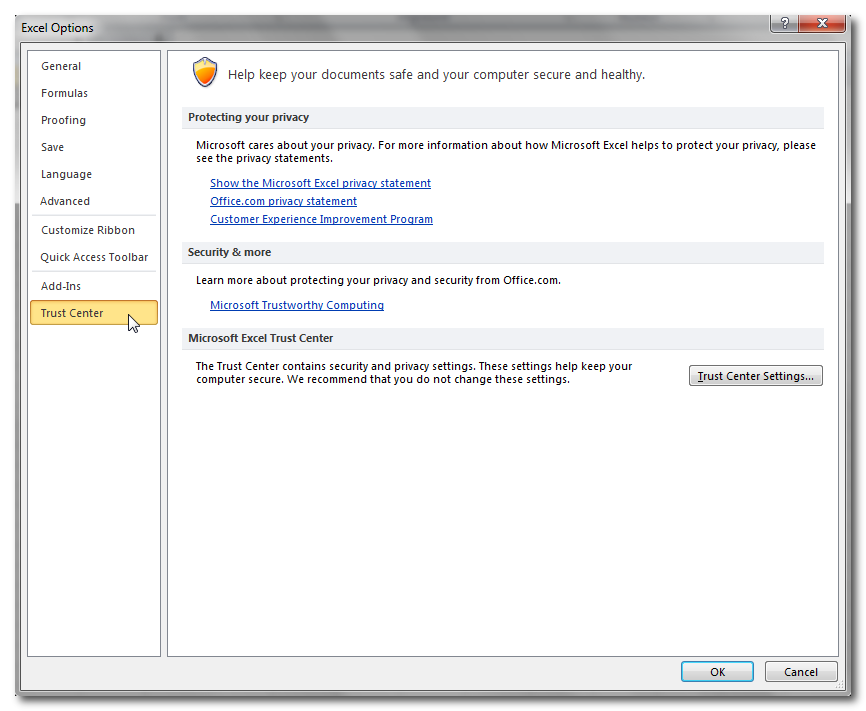
2) כניסה ל"מרכז יחסי אמון" והגדרות:


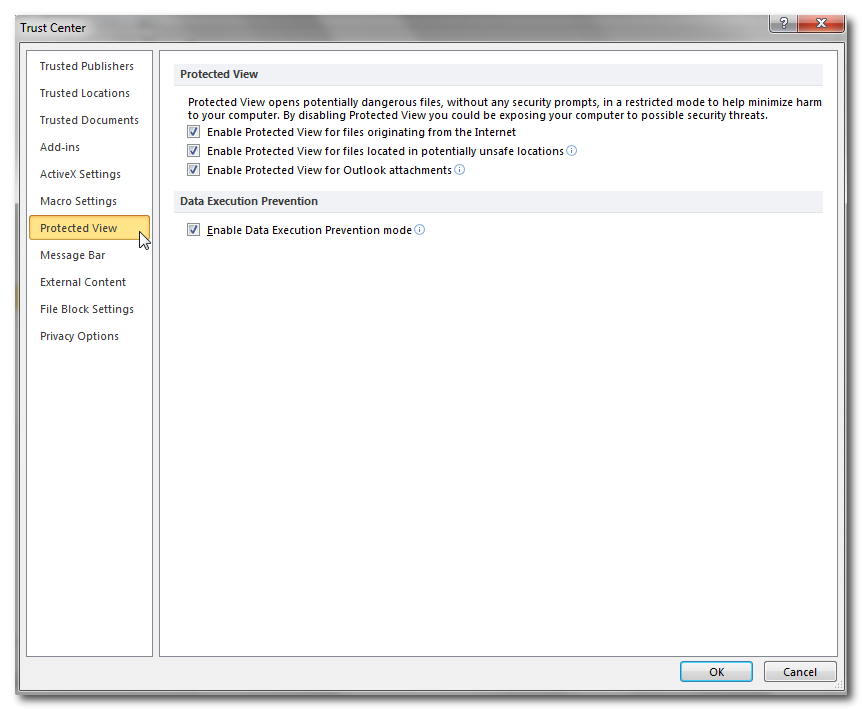
3) כניסה להגדרות "הגנה":


4) ניתן להשאיר רק חסימה רק עבור קבצים שמקורם באינטרנט, ולבטל את שאר ההגנות:


* שינוי הגדרות אבטחה באחריות המשתמש. מומלץ לנקוט צעדי זהירות מתאימים.

הלשוניתPage Layout  מכילה את מרכיבי עריכת הגיליונות ומאפשרות להתאים את מראה הדף והמידע בתוכו.

Page Orientation

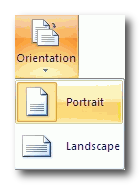
האופציה הזו משנה את הצורה בה הדף מוצג ומודפס, לגובה או לרוחב. לאחר שנלחץ על "Orientation" נראה 2 אופציות: "Portrait" ו- "Landscape". ע"פ האייקון של האפשרות ניתן להבין כיצד הדף ייראה:

Excel_2010_Page_tab_1

גודל נייר

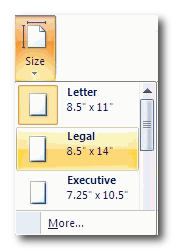
על מנת לבדוק או לשנות את גודל הנייר עליו תבוצע ההדפסה – לחיצה על "Size" תאפשר לבחור את הגודל המתאים:

Excel_2010_Page_tab_2

קנה מידה

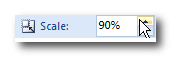
האופציה הזו מאפשרת לנו לשנות ולכוון את קנה המידה על פיו יוצג המידע על הדף המודפס. ניתן לשנות את קנה המידה לאחוז מסוים מברירת המחדל, או לבחור להתאים את הגיליון למספר מסויים של דפים. בחלק "Scale to Fit" ניתן בצורה ידנית לשנות את האחוזים או בעזרת החצים לשנות את קנה המידה.

 Excel_2010_Page_tab_3 

 התאמה לדף

אנו יכולים לקבוע לגיליון כמות מקסימום של דפי הדפסה אשר הוא ייכנס בהם, או שאנו יכולים לכוון מחדש את קנה המידה של הגיליון בצורה אופקית, אנכית או שתיהן ע"מ שהמידע ייכנס למספר מסויים של עמודים. בקבוצת "Scale to Fit" אנו יכולים לכוון מחדש את קנה המידה של הגיליון בצורה מאוזנת, בתוך טווח העמודים: ע"י שינוי ה- "Width". הפעולה עובדת בצורה זהה בשינוי של "Height".

שוליים

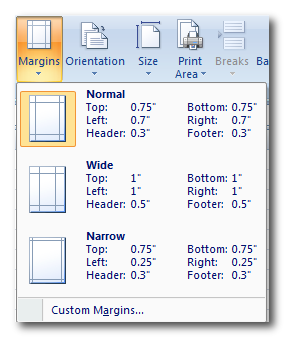
 גם את השוליים ניתן לשנות, אם נלחץ על הכפתור "Margins", נוכל לראות את הגדרות ברירת המחדל של השוליים.

Excel_2010_Page_tab_4

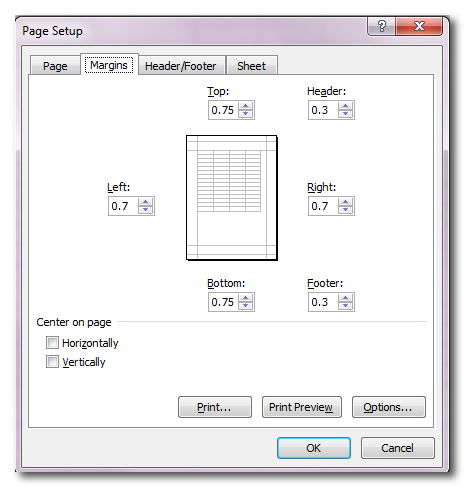
 כדי לשנות את הגדרות השוליים, ניתן לבחור ב- "Custom Margins" ולקבוע כל שול בנפרד לפי הצורך: 

Excel_2010_Page_tab_5

בתחתית טופס ההגדרות מצד שמאל ניתן להגדיר האם למרכז את כל המידע בדף הן בצורה אופקית והן בצורה אנכית.

הגדרות הדפסה

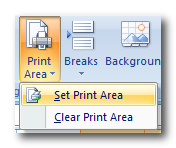
ניתן לקבוע אילו תאים אנו רוצים שיצאו בהדפסת המסמך, כלומר טווח להדפסה. על מנת לקבוע איזור הדפסה, ראשית יש לבחור את טווח התאים אותם רוצים להדפיס. לאחר מכן, לחיצה על "Print Area" ואז "Set Print Area". לאחר פעולה זו נראה גבולות שונים מסביב לתחום ההדפסה שקבענו ורק תאים אלו יופיעו בהדפסה שלנו. 

Excel_2010_Page_tab_6

 ע"מ לאפס את איזור ההדפסה (לבטל), עלינו ללחוץ על "Clear Print Area".

ניתן לייבא נתונים ממקורות שונים לתוך גיליונות אלקטרוניים של אקסל. נסקור כאן את אפשרויות הייבוא ונתאר מספר דוגמאות.

אקסל 2010, כמו גם גרסאות קודמות של אקסל, מאפשר ייבוא נתונים לתוך אקסל ממספר מקורות מוגדרים מראש, כגון:

  • קבצי אקסל אחרים
  • אקסס
  • אינטרנט
  • קבצי טקסט
  • SQL Server
  • Analysis services
  • קבצי XML
  • ODBC

ייבוא הנתונים אל אקסל, מאפשר למשתמשים לעבוד עם פלטפורמות מרובות, ולרכז את כל הנתונים בסביבת אקסל, המוכרת והידידותית. בין היתרונות הבולטים של פלטפורמת אקסל לניתוח הנתונים הינם הכלים שאקסל מציע כדגומת טבלאות ציר (pivot table), גרפים, פונקציות ועוד והגמישות.  נתאר בהמשך חלק ממקורות הנתונים היותר נפוצים, והיותר שימושיים ואת דרך העבודה עימם. 
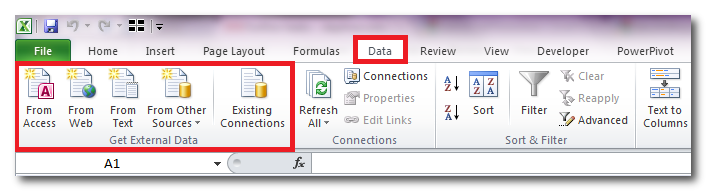
כדי לראות את האפשריות השונות לייבוא נתונים אל אקסל, נבחר בכרטיסייה נתונים (Data), ומצד שמאל תופיע רשימת מקורות אפשריים, כפי שמתואר בתמונה:

Excel_import_from_1

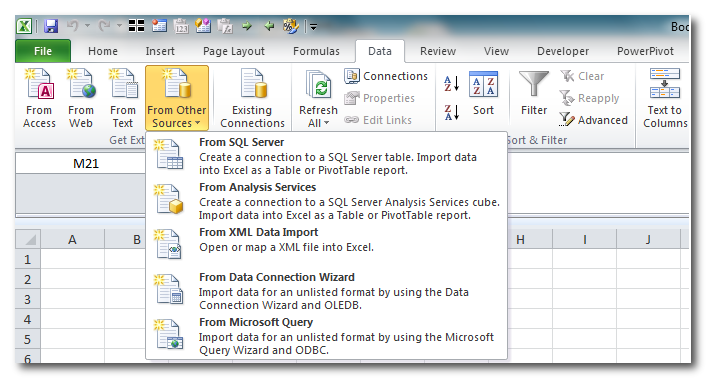
כדי לייבא נתונים ממקורות נוספים, נלחץ על האפשרות From Other Sources, במקרה זה תופיע הרשימה הבא:

Excel_import_from_2

ייבוא נתונים לאקסל

קיימות אפשרויות שונות לייבוא נתונים לאקסל:

  • יבוא נתונים מקבצי אקסל אחרים
  • ייבוא נתונים מקבצי אקסל אחרים, יוצרים חיבור קבוע אל נתונים אלו כך שבעת לחיצה על "רענן" ניתן לראות את השינויים שבוצעו בנתונים המיובאים, ללא צורך ביבוא הטבלאות מחדש.
  • כדי לייבא נתונים מגיליון אקסל אחר, בקובץ אחר, נבחר באפשרות Existing Connections בכרטיסיה Data
  • באשף שנפתח, נבחר ב- Browse for more, ונבחר בקובץ האקסל המבוקש לייבוא.
  • נבחר את הגיליונות בהן נמצאות הטבלאות שאנו מעוניינים לייבא ונלחץ על אישור.
  • נבחר היכן למקם את הנתונים המיובאים בגיליון ונלחץ על אישור.
  • ניתן לראות כי הנתונים הועברו בהצלחה מקובץ האקסל אל הגיליון הנוכחי שלנו.

ייבוא נתונים מאקסס לאקסל

כאשר נייבא נתונים מאקסס לאקסל, ניצור חיבור קבוע אל הנתונים כך שהם ניתנים לרענון, כלומר הנתונים יישארו מעודכנים ומקושרים לטבלאות המתעדכנות באקסס ולא יהיה צורך לייבוא שוב את הנתונים. כמו כן באופציה אנו יכולים לבחור כיצד יוצגו הנתונים- אם בטבלה פשוטה או טבלת ציר.  נעקוב אחר הצעדים הבאים כדי לייבא את הנתונים מאקסס

  • כדי לייבא את הנתונים מאקסס, נבחר באפשרות זו מתוך אפשרויות הייבוא בכרטיסייה Data
  • בחלון ה- Browse שנפתח נבחר את קובץ בסיס הנתונים של אקסס
  • בחלון Select table שנפתח, נבחר בטבלאות אותם אנו מעוניינים לייבא
  • בחלון Import data שנפתח נבחר היכן למקם את הנתונים וכמו כן נבחר באיזו תצוגה - כאן ניתן לבחור האם ברצוננו לראות את הנתונים בצורת טבלה פשוטה, בצורת pivot table או pivot chart
  • ניתן לראות כי הנתונים הועברו בהצלחה מאקסס אל הגיליון הנוכחי שלנו

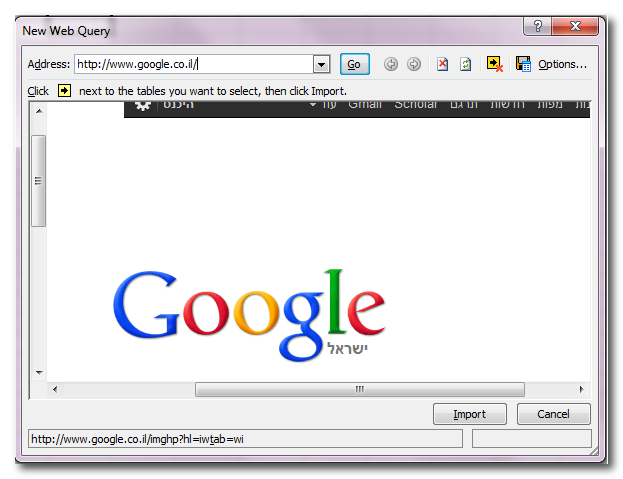
ייבוא נתונים מהאינטרנט לאקסל

Excel_import_from_3

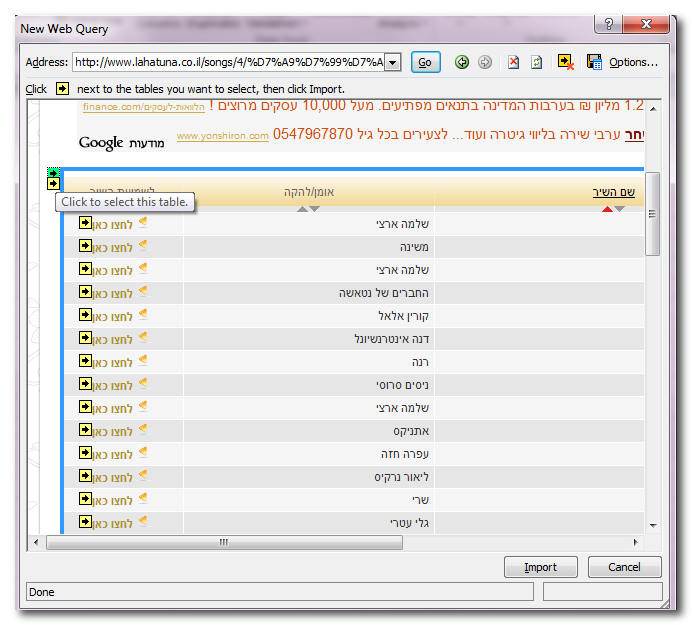
  • נבחר בתוך האתר את הנתונים אותם אנו מעוניינים לייבא ע"י סימון וי במקומות הרצויים. במקרה זה אנו רוצים לייבא את טבלת רשימת השירים ולכן נסמן רק את הטבלה כפי שמתואר בתמונה

Excel_import_from_4

  • נבחר את המקום בגיליון שם נרצה למקם את הטבלה ונלחץ על אישור. נראה כי הנתונים התווספו לגיליון באקסל.

ייבוא נתונים מקבצי טקסט

  • כדי לייבא נתונים מקובץ טקסט, נבחר באפשרות זו מתוך אפשרויות הייבוא בכרטיסייה data
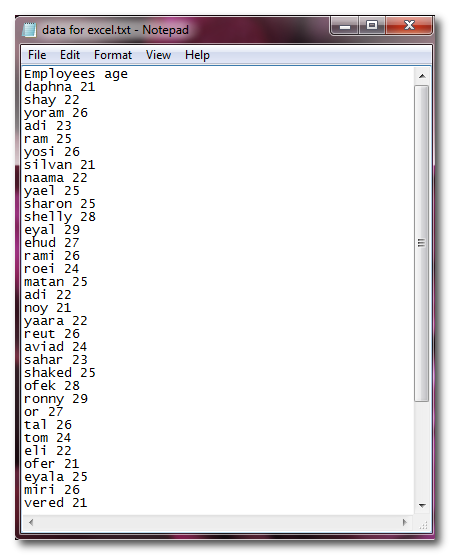
  • נבחר את קובץ הטקסט הרצוי, למשל:

Excel_import_from_5

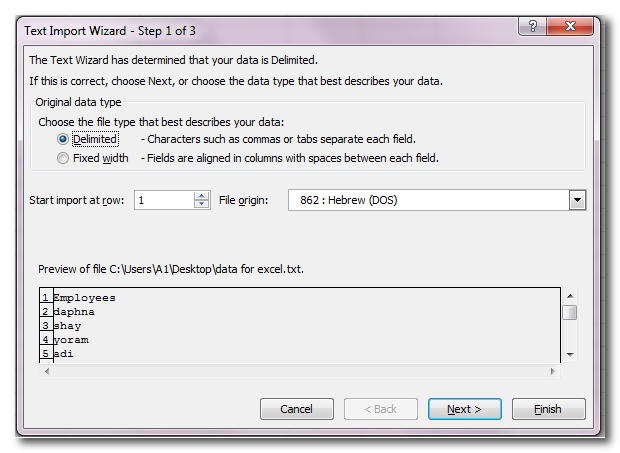
  • אשף הייבוא של קובץ טקסט ייפתח ובו שתי אפשרויות-
    • Delimited- בו ההפרדה בין העמודות מוגדרת (ע"י פסיק, רווח למשל)
    • Fixed width- כאשר ההפרדה בין העמודות היא לפי מיקומן  (טור ראשון, טור שני..)

Excel_import_from_6


  • נבחר באופצייה delimiter מאחר העמודות בדוגמא מופרדות ע"י רווח, ונלחץ על next
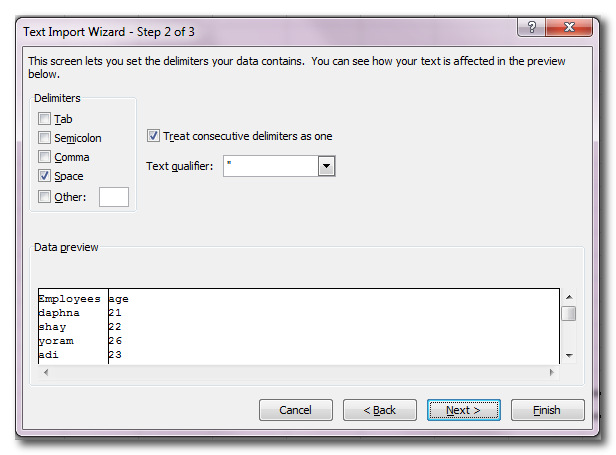
  • בשלב השני באשף, נבחר באופצייה "space" ונקבל תצוגה מקדימה של הפרדת העמודות

 Excel_import_from_7


  • בשלב השלישי באשף, נבחר את ה- type של כל שדה, כמו כן זה המקום לא לייבא שדות מסויימים מתוך הקובץ
  • לאחר לחיצה על finish תתקבל הודעה השואלת היכן למקם את הטבלה החדשה
  • ניתן לראות כי הנתונים הובאו בהצלחה מהקובץ טקסט אל הגיליון הנבחר באקסל

ייבוא נתונים מ- SQL

  • כדי לייבא נתונים מ- SQL, נבחר בכרטיסייה data באפשרות From Other Sources, ונבחר באפשרות הראשונה, From SQL Server
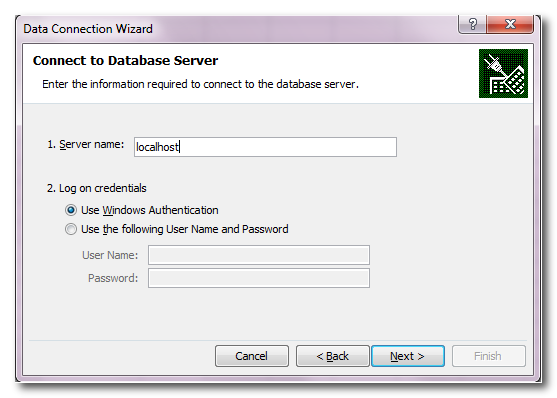
  • בחלון שנפתח, נזין את שם השרת בו נמצאים נתוני ה- SQL, ונבחר באפשרות "Use window authentication" ונלחץ על המשך

Excel_import_from_8

  • נבחר את בסיס הנתונים ממנו נרצה לייבא נתונים, ונבחר  טבלה ספציפית ממנו (נוודא כי האפשרות "התחבר לקובייה או טבלה מסוימת" נבחרה)
  • בחלון הבא, ניתן לשנות את שם הקובץ, להכניס תיאור של בסיס הנתונים ולספק מילות מפתח לחיפוש- אלו יסייעו למשתמשים אחרים להבין את מהות החיבור וחסוך יצירת חיבר זה שוב
  • כדי להבטיח שתמיד ייעשה שימוש בקובץ החיבור בעת עדכון של הנתונים, לחץ על תיבת הסימון נסה תמיד להשתמש בקובץ זה כדי לרענן נתונים
  • נבחר היכן ברצוננו למקם את הנתונים ואת תצוגת הנתונים )בטבלה פשוטה, טבלת ציר או גרף)
  • נראה כי הנתונים הועברו בהצלחה

ייבוא נתונים מ- Analysis services

בדומה לייבוא נתונים מ- SQL, ניתן גם להתחבר לבסיס נתונים של analysis services, ולקוביות ה- OLAP שבו. תהליך החיבור כמעט זהה:

  • כדי לייבא נתונים מ- Analysis services, נבחר בכרטיסייה data באפשרות From Other Sources, ונבחר באפשרות השנייה, From Analysis  Services.
  • בחלון שנפתח, נזין את שם השרת מסוג analysis services בו שמורים האובייקטים כגון קוביות OALP,  ונבחר באפשרות "Use window authentication" ונלחץ על המשך
  • נבחר את בסיס הנתונים ממנו נרצה לייבא נתונים, ונבחר  קובייה ספציפית ממנה נייבא את הנתונים (נוודא כי האפשרות "התחבר לקובייה או טבלה מסוימת" נבחרה)
  • בחלון הבא, ניתן לשנות את שם הקובץ, להכניס תיאור של בסיס הנתונים ולספק מילות מפתח לחיפוש- אלו יסייעו למשתמשים אחרים להבין את מהות החיבור וחסוך יצירת חיבר זה שוב
  • כדי להבטיח שתמיד ייעשה שימוש בקובץ החיבור בעת עדכון של הנתונים, לחץ על תיבת הסימון נסה תמיד להשתמש בקובץ זה כדי לרענן נתונים
  • נבחר היכן ברצוננו למקם את הנתונים ואת תצוגת הנתונים (בטבלה פשוטה, טבלת ציר או גרף)
Page 3 of 5